

Trên mặt kê tay liền mạch của Dell 14 Premium, người dùng đôi khi vẫn kéo được con trỏ nhưng không cảm thấy cú nhấn quen thuộc. Hai triệu chứng này cần được ghi nhận riêng. Nếu chỉ nói “chuột hỏng”, kỹ thuật viên rất dễ bỏ qua chi tiết quan trọng nhất: máy có nhận lệnh hay chỉ mất cảm giác phản hồi?
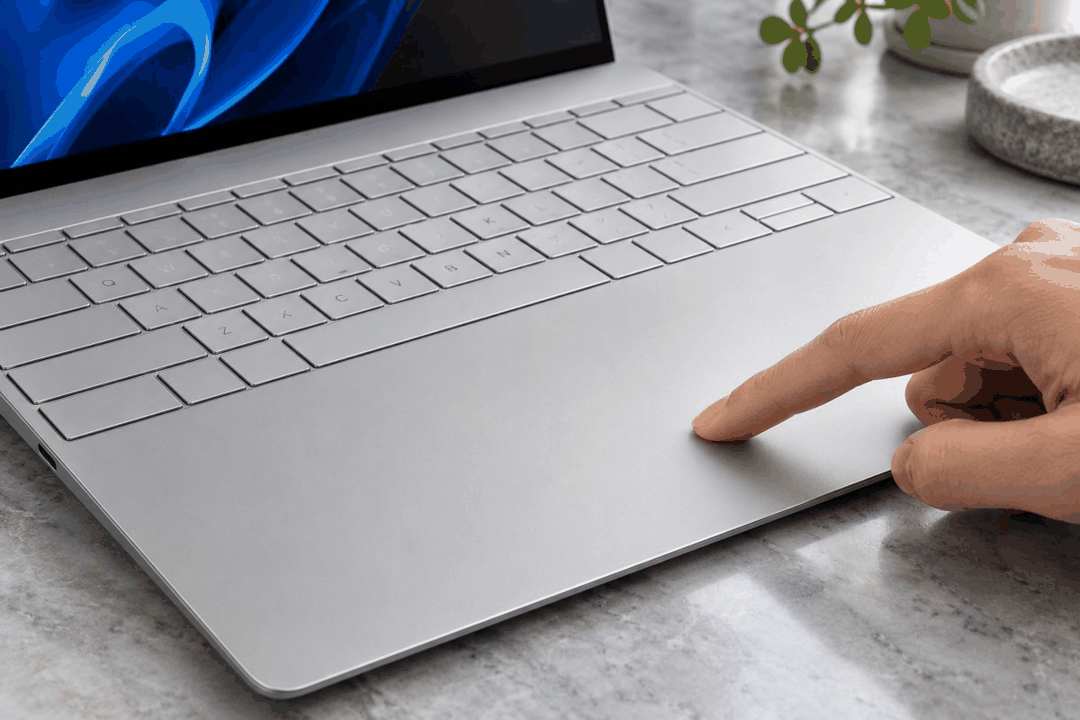
Thử riêng ba thao tác trên cùng một cửa sổ
Mở một thư mục, di chuyển con trỏ tới một tệp rồi thử chạm nhẹ để chọn, ấn để chọn và kéo tệp trong khi giữ. Chạm để bấm có thể đang tắt trong cài đặt Windows, vì vậy cần xem trạng thái tùy chọn này trước khi kết luận. Lặp lại ở giữa và hai bên vùng thao tác, sau đó so sánh với chuột ngoài.
Kết quả nào đáng lưu ý?
Nếu tệp vẫn được chọn khi ấn nhưng tay không cảm thấy phản hồi, hãy ghi rõ “máy nhận click”. Nếu con trỏ nhảy hoặc bỏ nét ở cùng một dải trong nhiều ứng dụng, đánh dấu vị trí trên một ảnh chụp thay vì ấn mạnh hơn. Mặt kê tay bị đội, vênh hoặc vừa chịu va đập là lý do nên dừng thử và mang máy tới kiểm tra.
Khi nhận máy sau kiểm tra
Thử lại một thao tác cần độ chính xác như chọn ô trong bảng tính và kéo để chọn nhiều ô. Kiểm tra cả khi dùng pin lẫn khi cắm bộ sạc thường dùng nếu trước đó lỗi chỉ xuất hiện ở một trạng thái. Mang theo video quay cả ngón tay và con trỏ sẽ giúp tái hiện lỗi thuận lợi hơn.
Khi liên hệ, anh/chị cho biết chuột ngoài và thao tác chạm còn hoạt động hay không. Liên hệ bộ phận sửa chữa Laptop365 qua 0346 365 365.
Đọc thêm: Sửa bàn phím laptop bị liệt, loạn, kẹt phím: Cần làm gì?. Xem toàn bộ dịch vụ laptop tại Laptop365.
Thông số theo hãng: Tài liệu kỹ thuật cho dòng máy.


 So sánh