

Một dây USB-C có thể sạc đầy laptop nhưng không truyền hình ảnh. Vì vậy, khi màn rời của Dell 14 Premium báo “No signal”, thông tin đầu tiên cần biết là đường kết nối thực tế: USB-C trực tiếp, qua đầu chuyển HDMI hay qua dock có nguồn riêng.
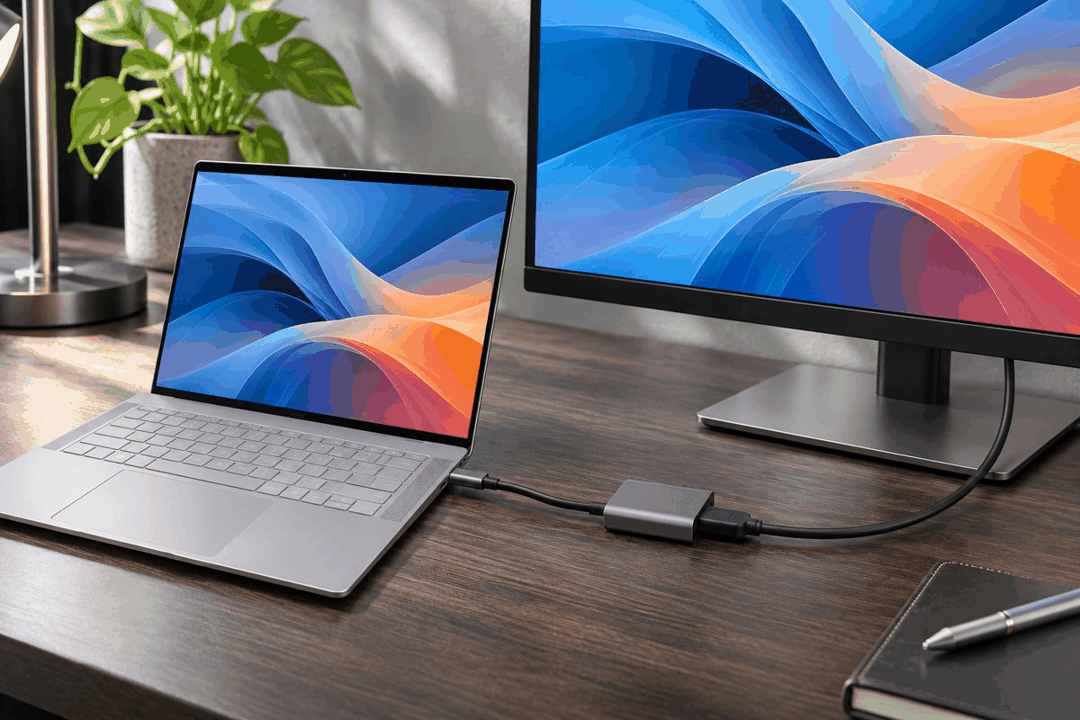
Rút gọn đường truyền để thử
Chọn đúng đầu vào trên màn hình. Nếu có dock, thử nối trực tiếp bằng cáp đã từng xuất hình tốt trên một máy khác. Với USB-C sang HDMI, kiểm tra chiều chuyển đổi, dây HDMI và nguồn điện của màn. Giữ nguyên các thành phần còn lại, chỉ đổi một món mỗi lần để biết kết quả đến từ đâu.
Màn đã được Windows nhìn thấy chưa?
Mở phần Màn hình trong Cài đặt, kiểm tra màn thứ hai và chọn chế độ mở rộng nếu cần. Nếu đã nhận tên màn nhưng hình chớp tắt, thử độ phân giải hoặc tần số thấp hơn mà màn hỗ trợ. Nếu chỉ lỗi ở chế độ cao, cần kiểm tra giới hạn của toàn bộ chuỗi cáp và bộ chuyển trước khi kết luận cổng hỏng.
Mang theo đúng phụ kiện gây lỗi
Một máy có thể chạy ổn với màn tại cửa hàng nhưng vẫn lỗi với dock ở văn phòng. Ghi model màn, độ phân giải đang dùng và mang theo đầu chuyển nếu thuận tiện. Sau kiểm tra, nên thử thêm thao tác ngắt rồi nối lại và đánh thức máy từ chế độ ngủ.
Anh/chị cho biết mã màn hình và bộ chuyển đang dùng. Liên hệ bộ phận sửa chữa Laptop365 qua 0346 365 365.
Đọc thêm: Sửa cổng USB, USB-C, HDMI laptop: Lỏng, gãy, không nhận. Xem toàn bộ dịch vụ laptop tại Laptop365.
Thông số theo hãng: Tài liệu kỹ thuật cho dòng máy.


 So sánh