

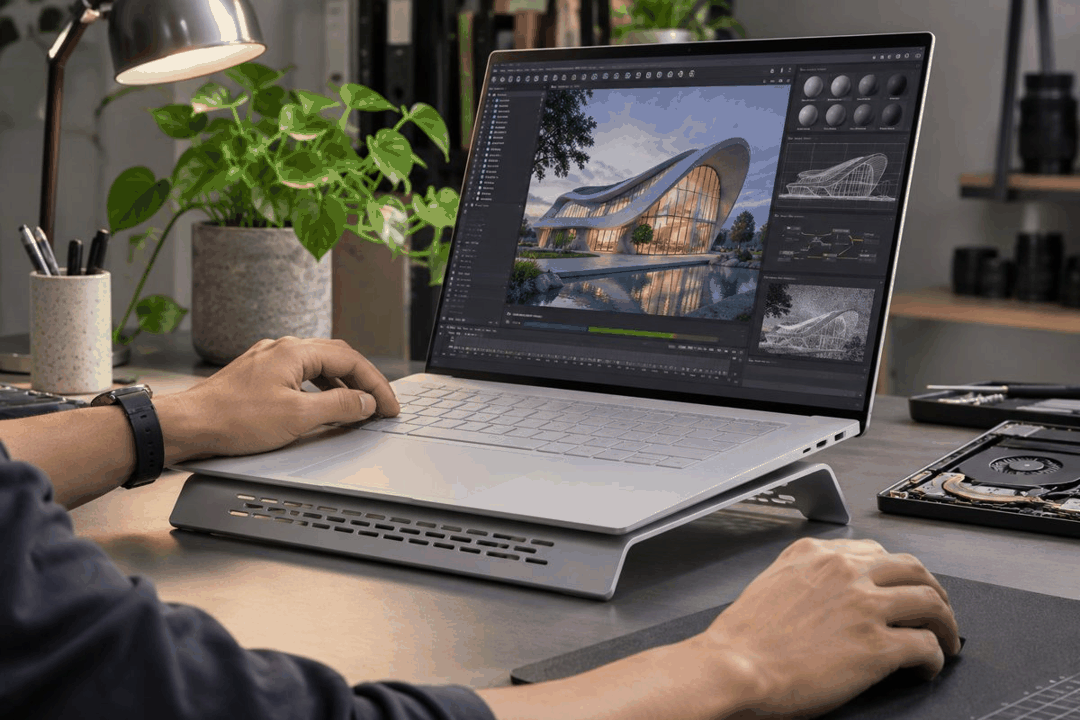
Một dự án hôm qua xuất trong mười phút, hôm nay mất gần gấp đôi. Với Dell 16 Premium DA16250, tiếng quạt và nhiệt độ mặt bàn phím chưa cho biết nút thắt ở đâu. Hãy bắt đầu bằng phép so sánh cùng cảnh dựng, cùng phiên bản phần mềm và cùng bộ nguồn.
Xác định ứng dụng đang dùng phần cứng nào
Kiểm tra cấu hình thực tế của máy và bộ dựng đang chọn trong ứng dụng. Một số hiệu ứng hoặc định dạng xuất dùng CPU dù máy có GPU rời. Quan sát CPU, GPU, bộ nhớ và ổ đĩa trong lúc chạy cùng một đoạn thử. Lưu ý tên GPU và loại tác vụ hiển thị, vì biểu đồ 3D thấp chưa nói hết mức tải mã hóa video.
Lỗi xuất hiện ngay hay sau vài phút?
Ghi thời lượng của đoạn thử khi máy mới bắt đầu và sau một phiên làm việc dài. Đặt máy trên mặt phẳng cứng, giữ khe gió thoáng và dùng bộ nguồn phù hợp trực tiếp. Nếu máy chậm ngay từ đầu sau khi đổi thiết lập xuất, ưu tiên rà lại phần mềm. Nếu hiệu năng giảm dần trên cùng tải, kỹ thuật viên cần kiểm tra thêm nguồn và tản nhiệt.
Tái hiện lỗi mà vẫn bảo vệ dữ liệu dự án
Tạo một cảnh mẫu không chứa tài liệu khách hàng nhưng thể hiện được độ chậm. Ghi phiên bản ứng dụng, chế độ nguồn và thời gian hoàn tất. Khi nhận máy, chạy lại đúng cảnh này để đánh giá mức cải thiện có thể đo được.
Hãy cho biết tên phần mềm, bộ nguồn và thời gian xuất cùng một cảnh mẫu. Liên hệ bộ phận sửa chữa Laptop365 qua 0346 365 365.
Đọc thêm: Laptop tự tắt, sập nguồn đột ngột: Vì sao và cách sửa. Xem toàn bộ dịch vụ laptop tại Laptop365.
Thông số theo hãng: Tài liệu kỹ thuật cho dòng máy.




 So sánh