

Hướng dẫn bạn cách bật thẻ Developer trong Excel để bạn sử dụng các công cụ ẩn hiệu quả nhất
Thẻ Developer trong Excel cung cấp các công cụ mạnh mẽ giúp người dùng tạo và quản lý các macro, lập trình VBA, và tùy chỉnh các chức năng nâng cao khác. Tuy nhiên, thẻ này không được bật mặc định khi bạn sử dụng Excel lần đầu tiên. Nếu bạn muốn truy cập vào các tính năng này, bạn cần phải bật thẻ Developer. Sau đây mình sẽ hướng dẫn bạn cách bật thẻ developer trong Excel trên máy tính nhé.
1. Thẻ Developer trong Excel là gì?
Thẻ Developer trong Excel là một tab (thẻ) nâng cao dùng để truy cập các công cụ lập trình và tự động hóa trong Excel. Thẻ này cho phép người dùng tạo macro, viết mã VBA (Visual Basic for Applications), chèn các điều khiển như nút bấm, hộp chọn, cũng như quản lý các tiện ích mở rộng (Add-ins).
Nhờ thẻ Developer, bạn có thể tự động hóa nhiều thao tác lặp lại trong Excel, tạo biểu mẫu nhập liệu, hoặc xây dựng các công cụ xử lý dữ liệu phức tạp. Tuy nhiên, thẻ này thường không hiển thị sẵn mà người dùng cần bật thủ công trong phần cài đặt của Excel.
2. Cách bật thẻ Developer trong Excel
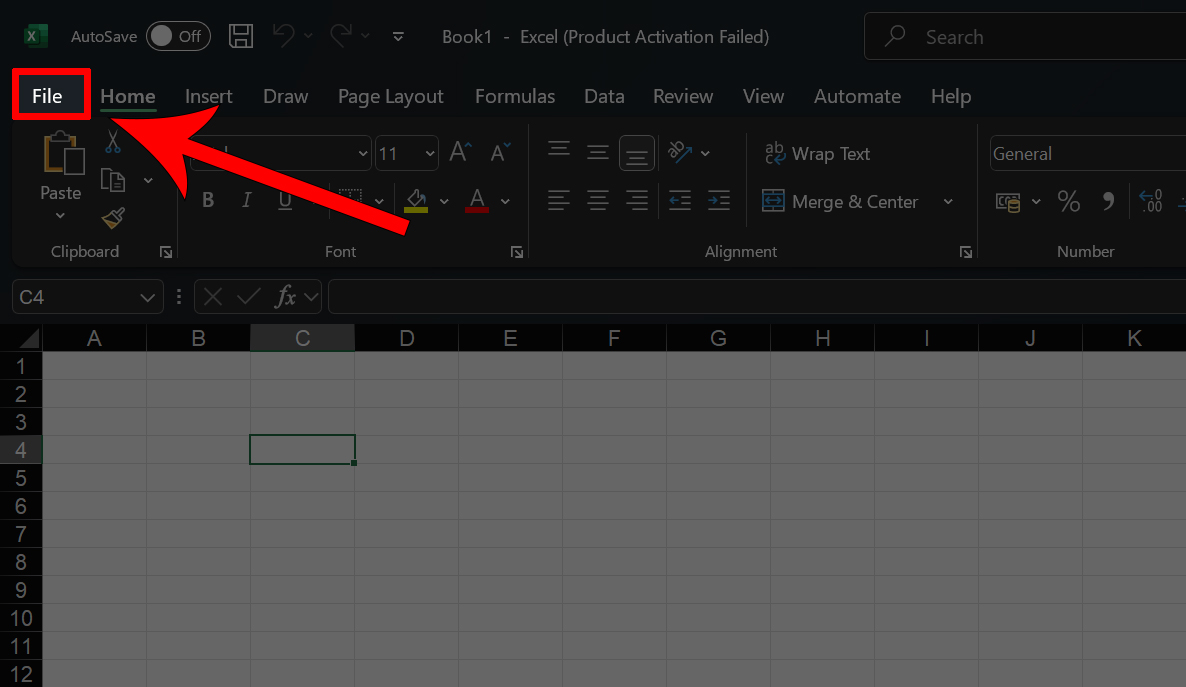
Bước 1: Mở Excel trên máy tính của bạn > Chọn tab File ở góc trên bên trái màn hình.
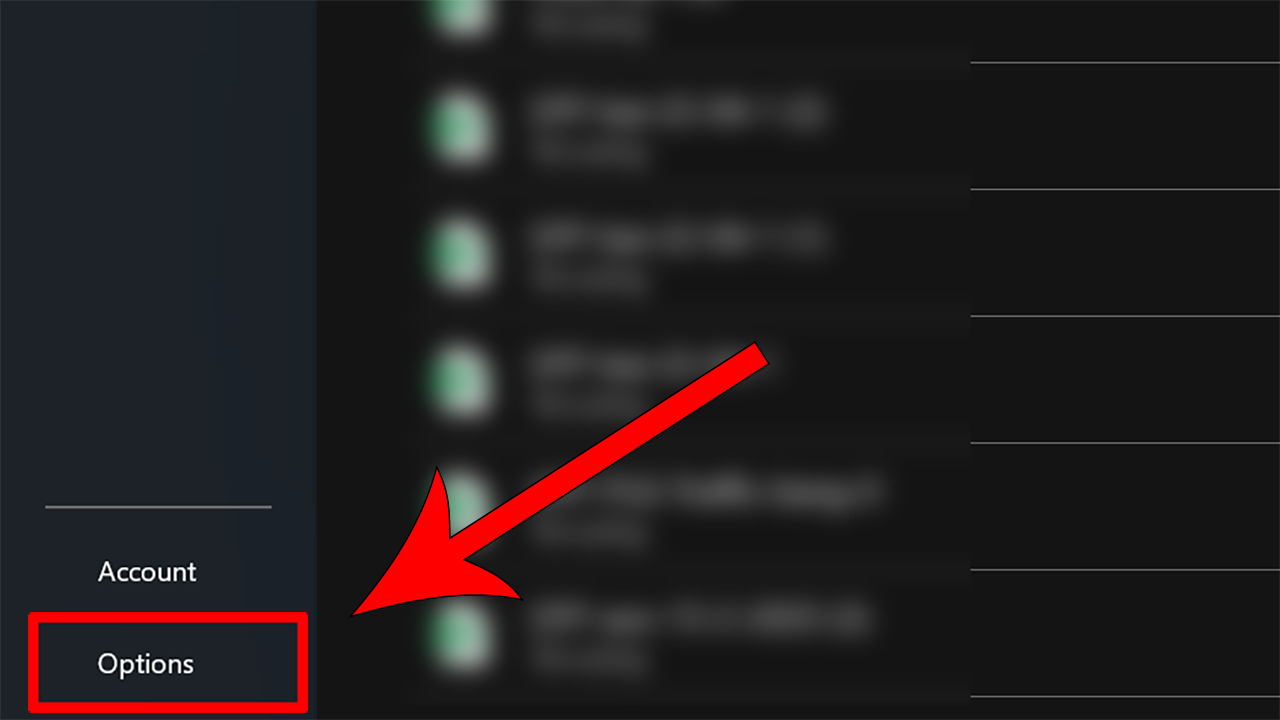
Bước 2: Trong menu xuất hiện, chọn Options để mở cửa sổ Excel Options.
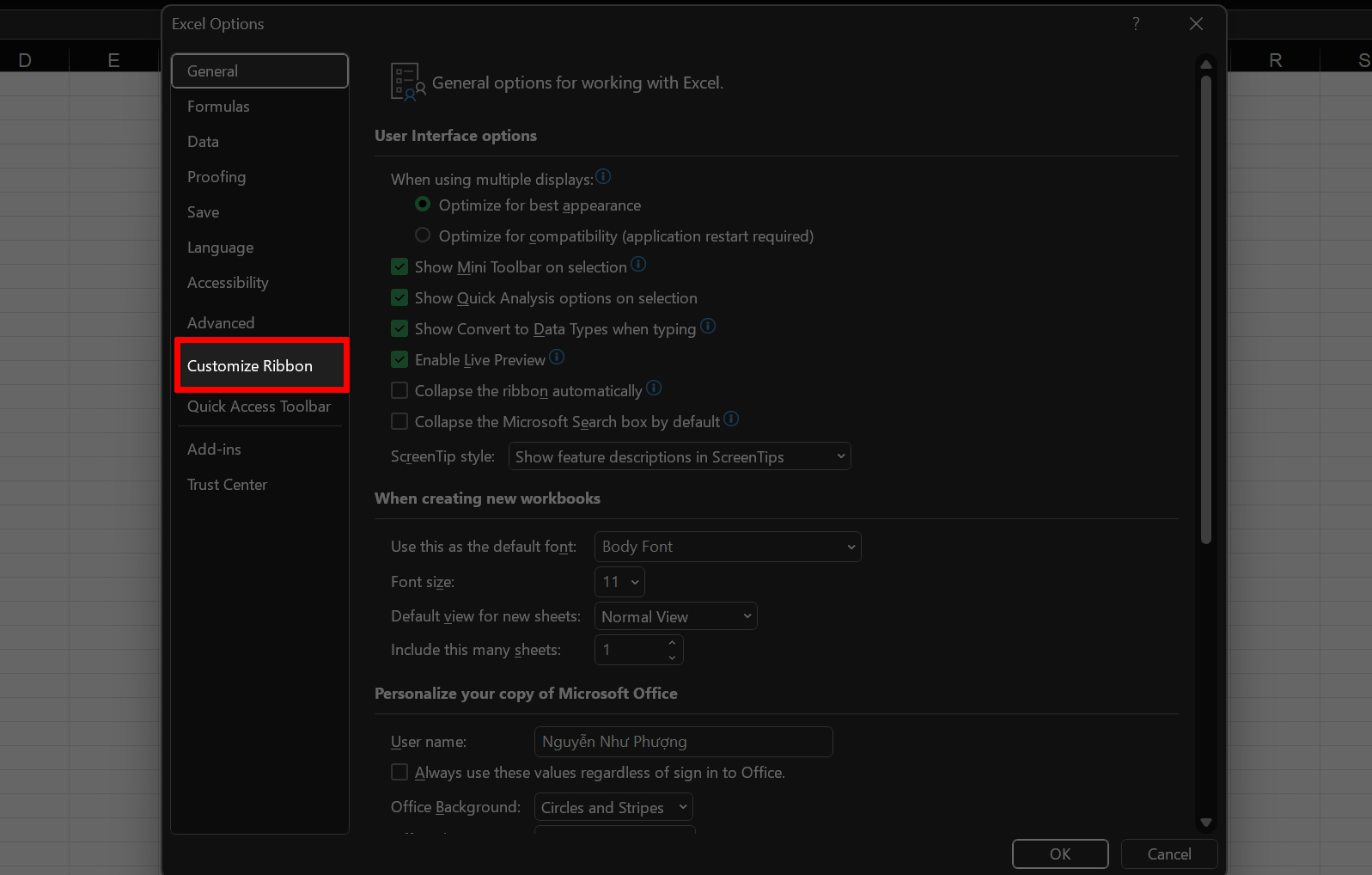
Bước 3: Trong cửa sổ Excel Options, chọn Customize Ribbon từ danh sách bên trái.
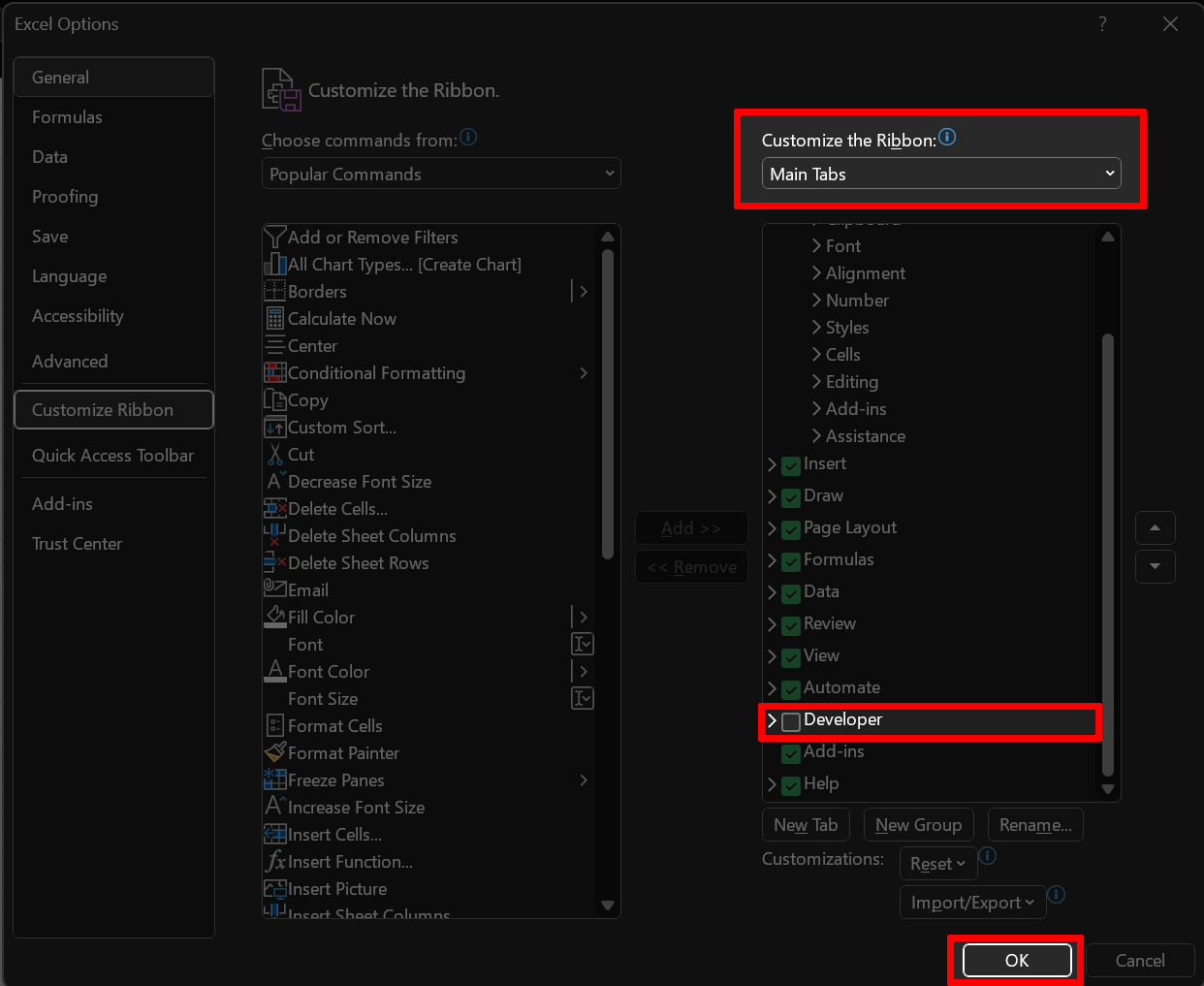
Bước 4: Ở phần bên phải cửa sổ, bạn sẽ thấy danh sách các tab trong Ribbon. Tìm và tích chọn ô Developer để bật thẻ này > Nhấn OK để lưu thay đổi và quay lại giao diện chính của Excel.
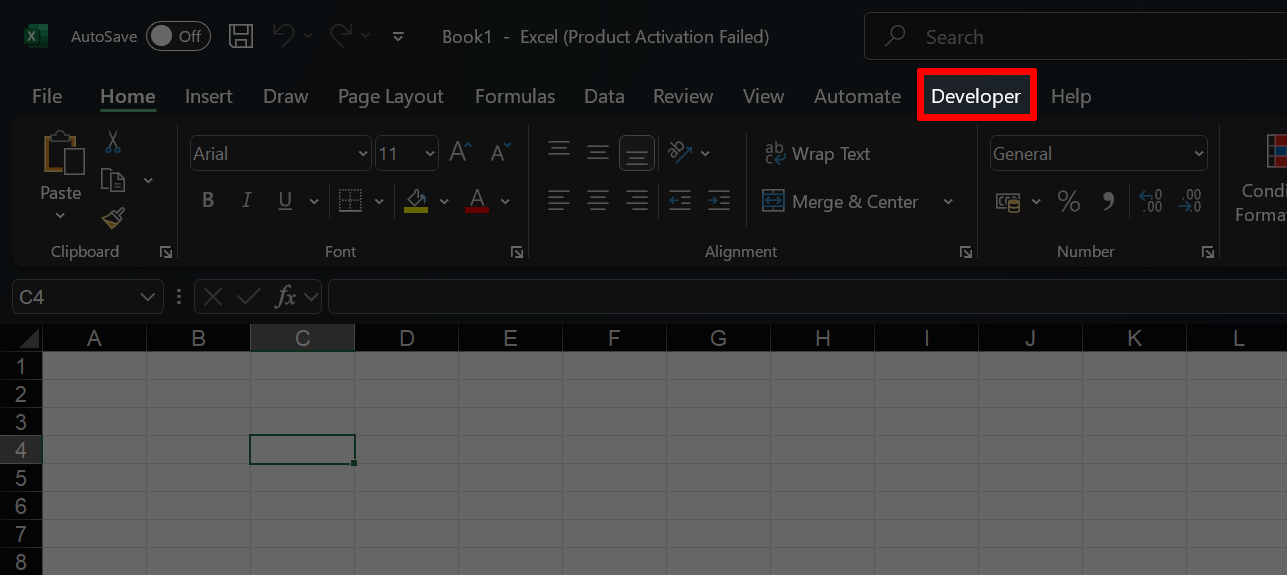
Sau khi thực hiện các bước trên, thẻ Developer sẽ được bật và xuất hiện trong thanh công cụ của Excel.
3. Tại sao không bật được thẻ Developer?
Không bật được thẻ Developer trong Excel có thể do một số nguyên nhân khác nhau. Thông thường, thẻ này bị ẩn mặc định nên nếu chưa bật trong phần cài đặt Excel thì nó sẽ không hiển thị trên thanh công cụ. Ngoài ra, một số phiên bản Excel rút gọn hoặc Excel Online có thể không hỗ trợ đầy đủ tính năng của thẻ Developer. Trong một số trường hợp khác, file Excel đang ở chế độ bảo vệ hoặc máy tính bị giới hạn bởi chính sách quản trị cũng có thể khiến bạn không thể bật hoặc sử dụng thẻ Developer.
Bạn có thể sử dụng các công cụ trong thẻ này để tùy chỉnh các chức năng nâng cao, giúp công việc của bạn trở nên hiệu quả và linh hoạt hơn nhé. Chúc bạn thực hiện thành công. Cảm ơn bạn đã theo dõi bài viết của mình.
Laptop học tập văn phòng cần một cấu hình ổn định, thiết kế nhẹ nhàng và dễ sử dụng. Nếu bạn đang tìm kiếm một chiếc laptop như vậy, hãy ghé Laptop365 để tham khảo các mẫu laptop văn phòng nhé.



 So sánh