

Hướng dẫn cách tạo đoạn chat nhóm trên ChatGPT để trò chuyện, trao đổi cùng bạn bè cực tiện

ChatGPT hiện đã hỗ trợ tạo đoạn chat nhóm để nhiều người cùng xem và tham gia vào một cuộc trò chuyện chung. Tính năng này rất tiện cho làm việc nhóm, chia sẻ tài liệu hoặc trao đổi nhanh giữa bạn bè. Khi tạo đoạn chat nhóm, bạn có thể gửi link mời người khác tham gia và cùng xem toàn bộ nội dung ngay lập tức. Sau đây là hướng dẫn cách tạo đoạn chat nhóm trong ChatGPT, bạn có thể thực hiện trên điện thoại hoặc máy tính cũng được nhé.
1. Đoạn chat nhóm trên ChatGPT là gì?
Đoạn chat nhóm trên ChatGPT là không gian trò chuyện cho phép bạn mời nhiều người cùng tham gia vào một cuộc chat chung. Khi tạo nhóm, bạn có thể gửi liên kết mời để bạn bè hoặc đồng nghiệp truy cập vào và xem toàn bộ nội dung cuộc trò chuyện.
Mọi người trong nhóm đều có thể nhắn tin, trao đổi thông tin, chia sẻ ý tưởng hoặc cùng làm việc ngay trong một đoạn chat duy nhất. Tính năng này giúp việc phối hợp và thảo luận trở nên nhanh và thuận tiện hơn.

2. Cách tạo đoạn chat nhóm trong ChatGPT trên máy tính
Bước 1: Mở ChatGPT trên máy tính để bắt đầu sử dụng, hoặc bạn cũng có thể truy cập nhanh qua đường link mình để bên dưới cho tiện.
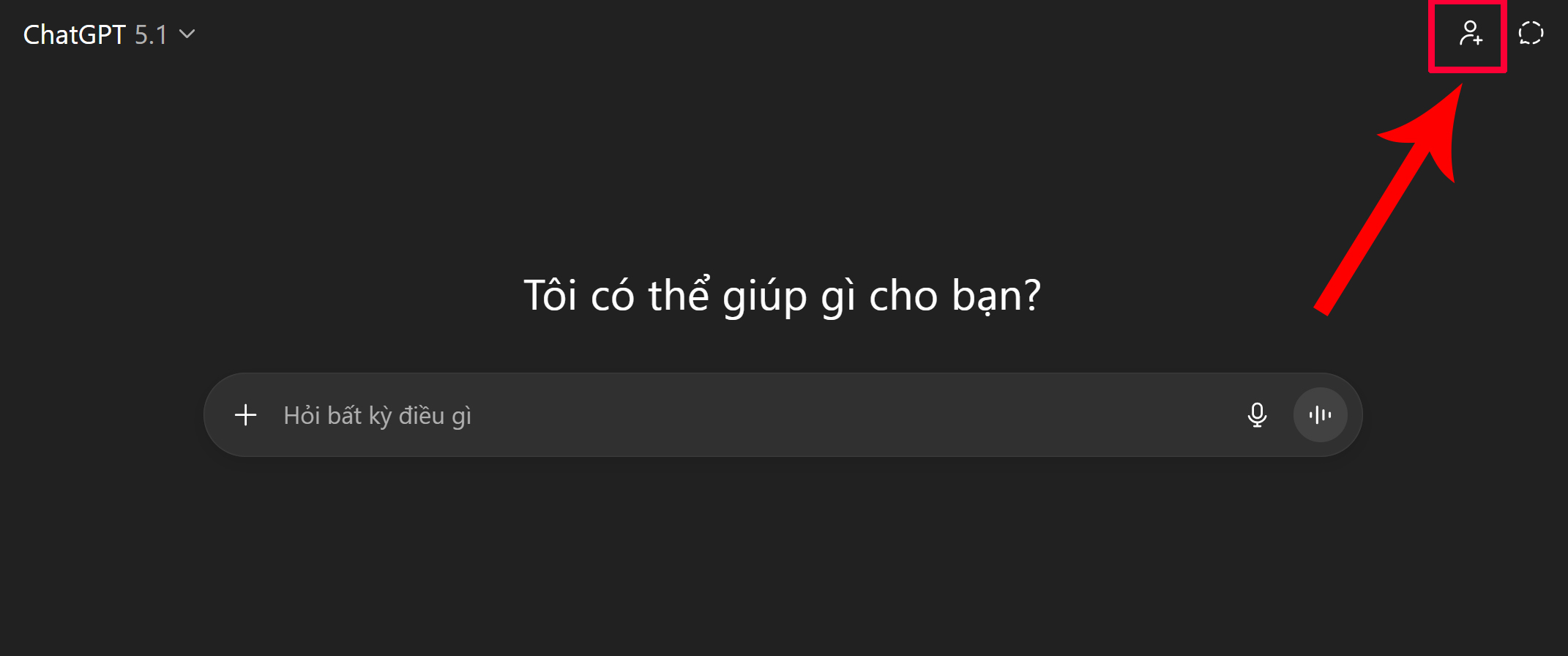
Bước 2: Khi đã vào giao diện đoạn chat mới, bạn hãy nhấn vào biểu tượng Thêm người nằm ở góc màn hình để mở tính năng tạo nhóm trò chuyện.
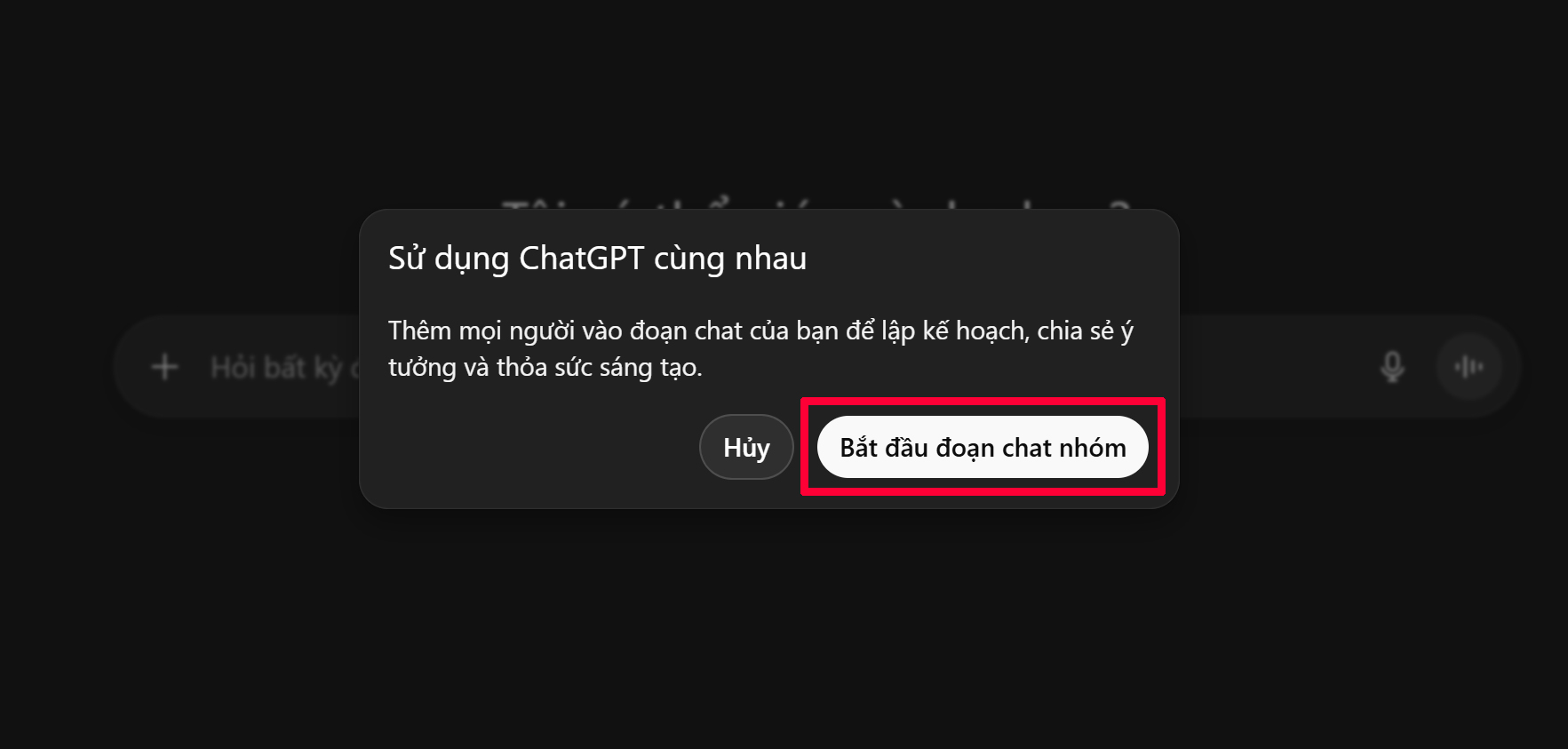
Bước 3: Tiếp theo, nhấn vào mục Bắt đầu đoạn chat để hệ thống tạo một phòng chat nhóm dành cho bạn và mọi người.
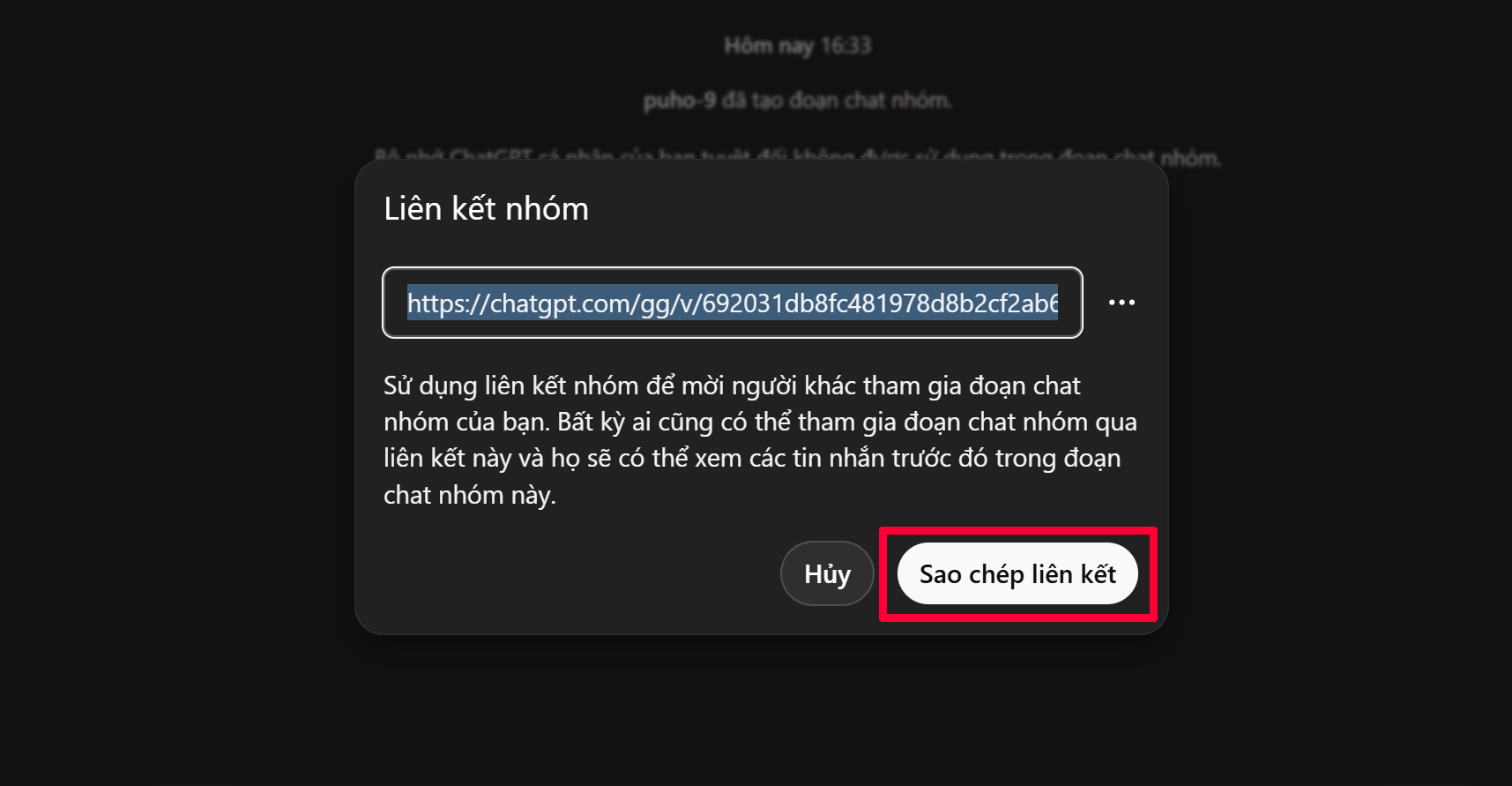
Bước 4: Lúc này, một liên kết mời sẽ xuất hiện trên màn hình > Nhấn vào Sao chép liên kết rồi gửi đường link này cho bạn bè để họ tham gia đoạn chat nhóm cùng bạn.
Sau khi mọi người vào nhóm, bạn có thể trò chuyện trực tiếp trên ChatGPT, chia sẻ thông tin, trao đổi ý tưởng và làm việc chung một cách thuận tiện hơn.
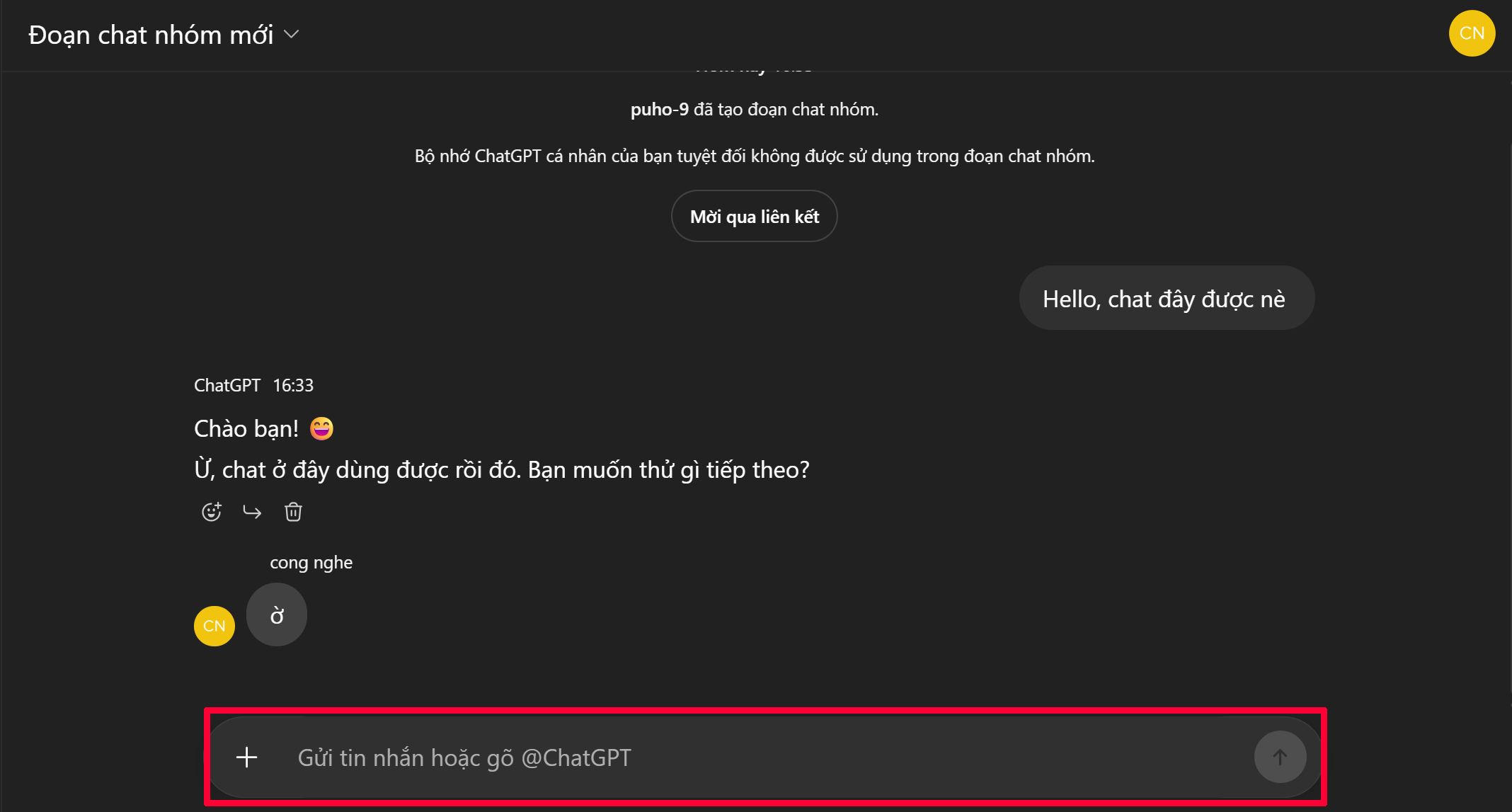
Giờ đây bạn đã có thể trò chuyện nhóm trực tiếp trên ChatGPT cùng bạn bè, giúp việc trao đổi thông tin trở nên nhanh và tiện hơn.
3. Cách tạo đoạn chat nhóm trong ChatGPT trên điện thoại
Tương tự như trên máy tính, bạn cũng có thể tạo đoạn chat trong ChatGPT ngay trên điện thoại để trao đổi thông tin với bạn bè thuận tiện hơn. Dưới đây là hướng dẫn chi tiết để bạn thực hiện nhanh.
Bước 1: Mở ChatGPT trên điện thoại > Nhấn vào mục Tạo đoạn chat mới > Chọn tiếp mục Thêm người > Bắt đầu tạo liên kết nhóm.
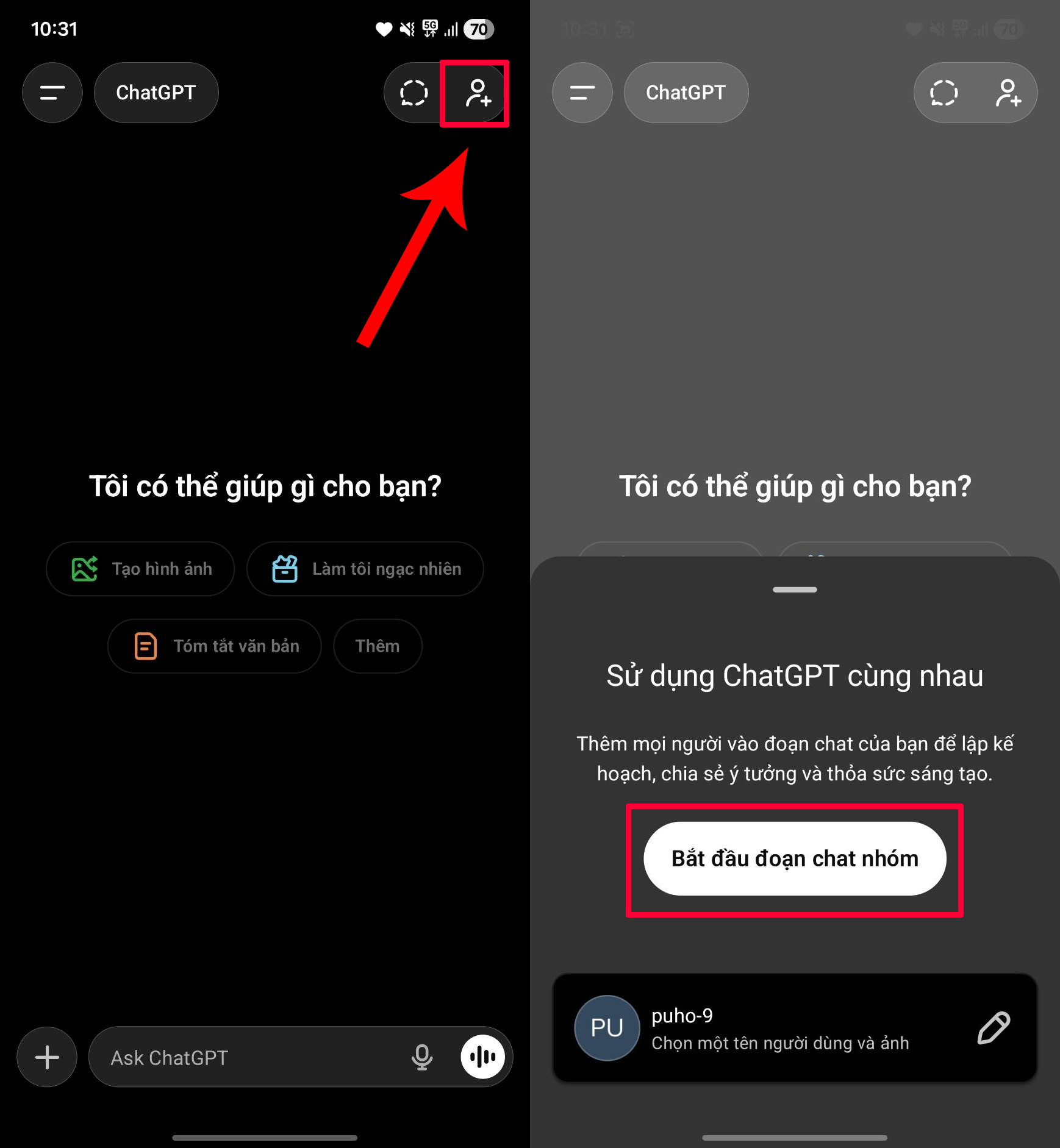
Bước 2: Nhấn vào mục Sao chép liên kết nhóm > Gửi liên kết này cho bạn bè để họ tham gia cuộc trò chuyện. Khi bạn bè nhấn vào liên kết, họ sẽ được đưa vào đoạn chat và có thể trò chuyện cùng bạn ngay lập tức.

4. Cách xóa đoạn chat nhóm trên ChatGPTĐể xóa đoạn chat nhóm, bạn hãy thực hiện theo các bước sau:
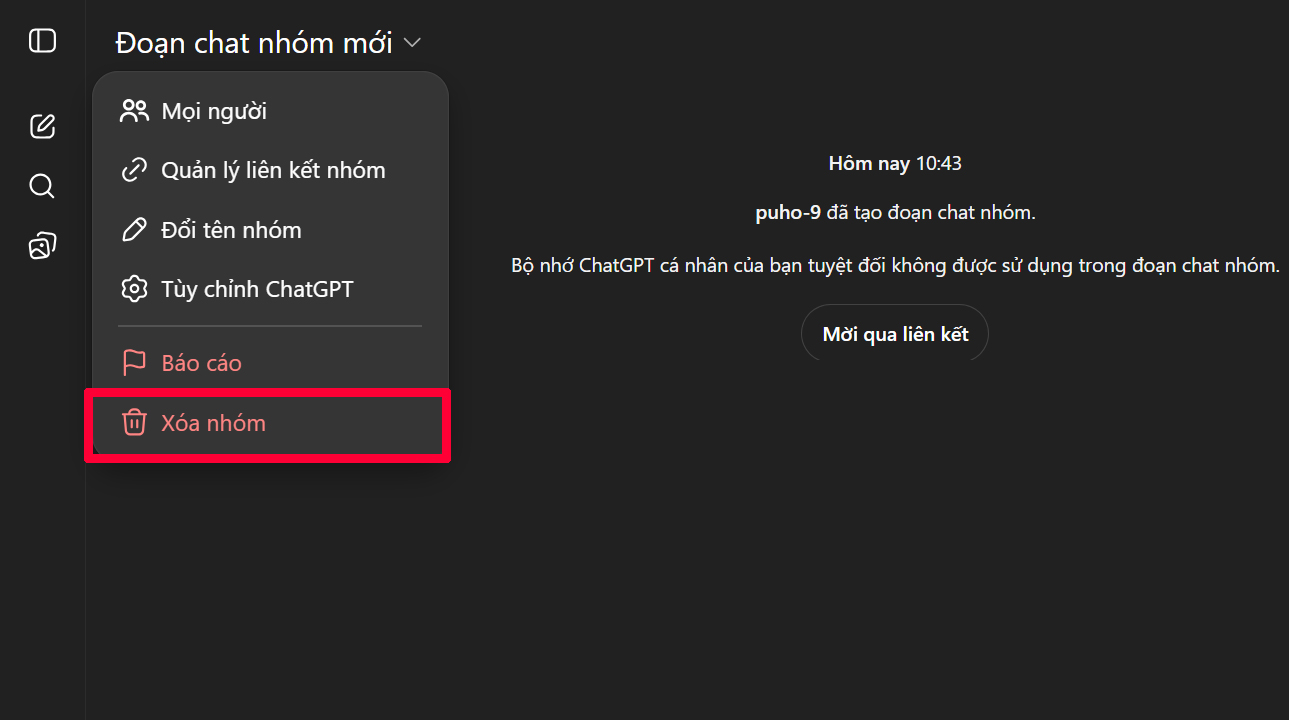
Bước 1: Nhấn vào mục Đoạn chat nhóm ở góc trái trên cùng > Chọn tiếp vào mục Xóa nhóm.
Bước 2: Xác nhận Xóa vĩnh viễn để hoàn tất thao tác.
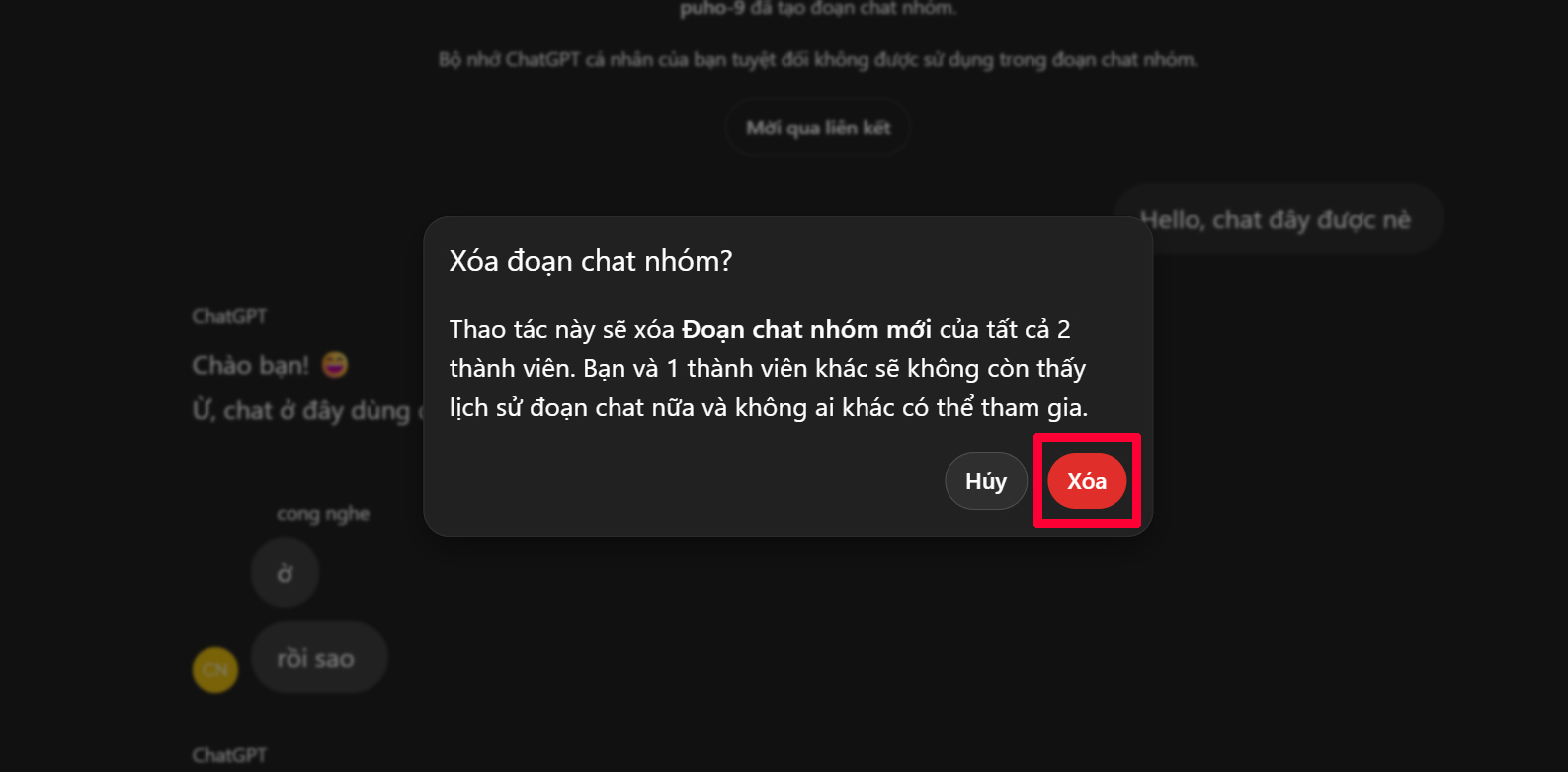
Lưu ý: Khi bạn xóa nhóm, toàn bộ nội dung trò chuyện sẽ biến mất hoàn toàn. Bạn và bạn bè trong nhóm cũng sẽ không thể gửi tin nhắn hay khôi phục lại bất kỳ thông tin nào đã trò chuyện trước đó.
5. Cách đổi tên nhóm trên ChatGPT
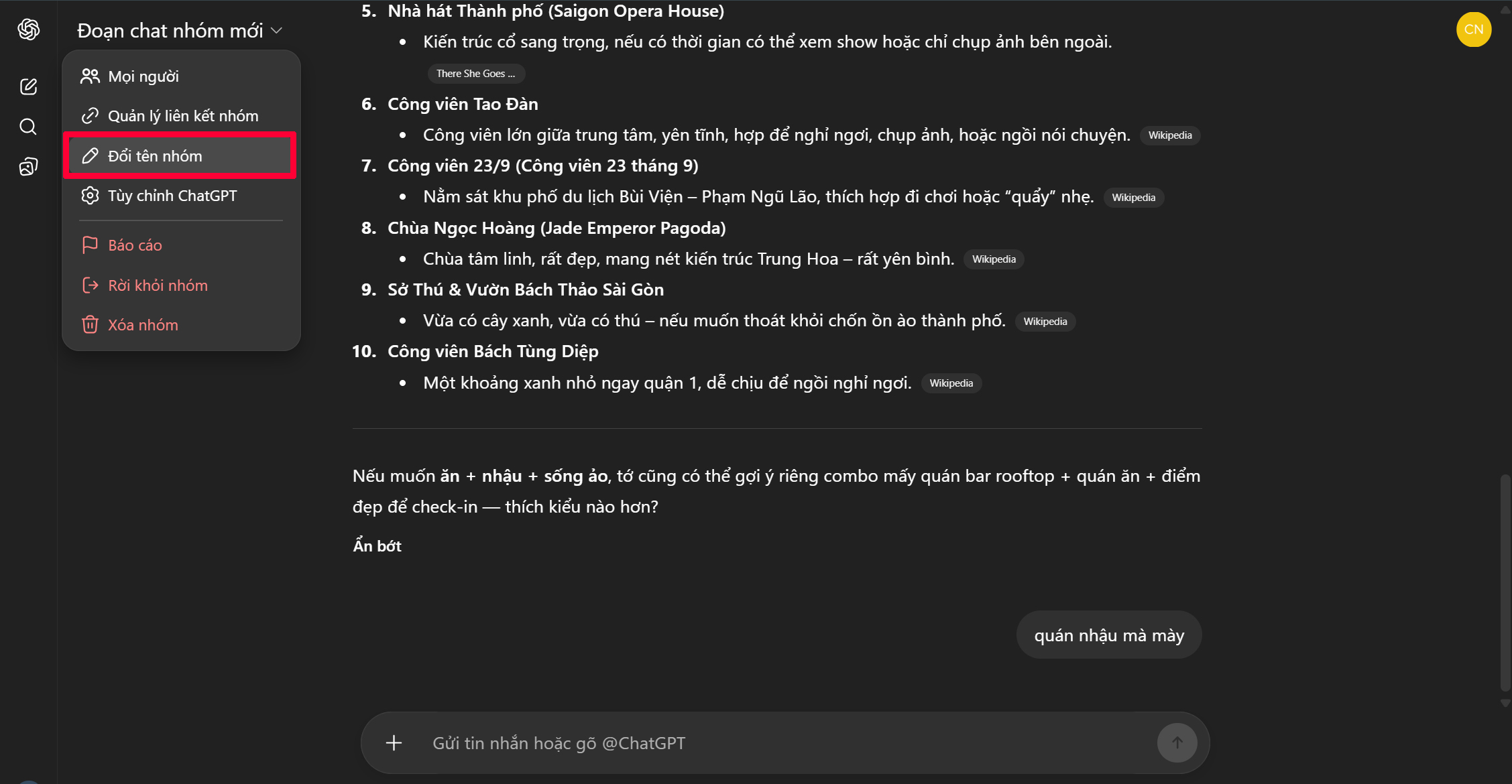
Bạn có thể đổi tên nhóm chat để dễ quản lý và tìm lại khi cần. Hãy nhấn vào mục Đoạn chat nhóm ở góc trái > Chọn tiếp mục Đổi tên nhóm chat và đặt tên mới theo ý bạn là được nhé.
Bạn chỉ cần làm theo các bước trên là đã có thể tạo đoạn chat nhóm trong ChatGPT để trò chuyện và trao đổi thông tin với bạn bè dễ dàng hơn. Tính năng này giúp việc làm việc chung, chia sẻ nội dung hay thảo luận nhanh trở nên tiện lợi hơn rất nhiều. Cảm ơn bạn đã theo dõi bài viết này, nếu thấy hữu ích hãy like và share để ủng hộ mình nha.
Nâng tầm trải nghiệm với laptop AI mạnh mẽ, xử lý nhanh, hiệu suất vượt trội! Dù là công việc, học tập hay sáng tạo nội dung, laptop AI sẽ là trợ thủ đắc lực của bạn. Đừng bỏ lỡ những mẫu laptop AI tiên tiến nhất tại Laptop365.





 So sánh