

Hướng dẫn cách tạo màu chữ gradient trên Canva cho thiết kế của bạn độc đáo và ấn tượng hơn

Màu chữ gradient là một trong những hiệu ứng thiết kế ấn tượng, giúp văn bản trở nên sống động và thu hút hơn. Trên Canva, bạn có thể dễ dàng tạo chữ 2 màu với hiệu ứng gradient để làm nổi bật thông điệp trong thiết kế của mình. Từ những bài thuyết trình chuyên nghiệp trên máy tính đến các bài đăng mạng xã hội bắt mắt, việc thêm hiệu ứng chữ này sẽ mang đến sự sáng tạo và mới mẻ cho sản phẩm của bạn. Sau đây mình sẽ hướng dẫn bạn cách tạo màu chữ gradient trên Canva siêu đơn giản nha.
Cách tạo màu chữ gradient trên Canva
Bước 1: Mở Canva trên máy tính của bạn lên > Tạo một thiết kế mới hoặc mở thiết kế cũ mà bạn muốn tạo chữ màu gradient vào.
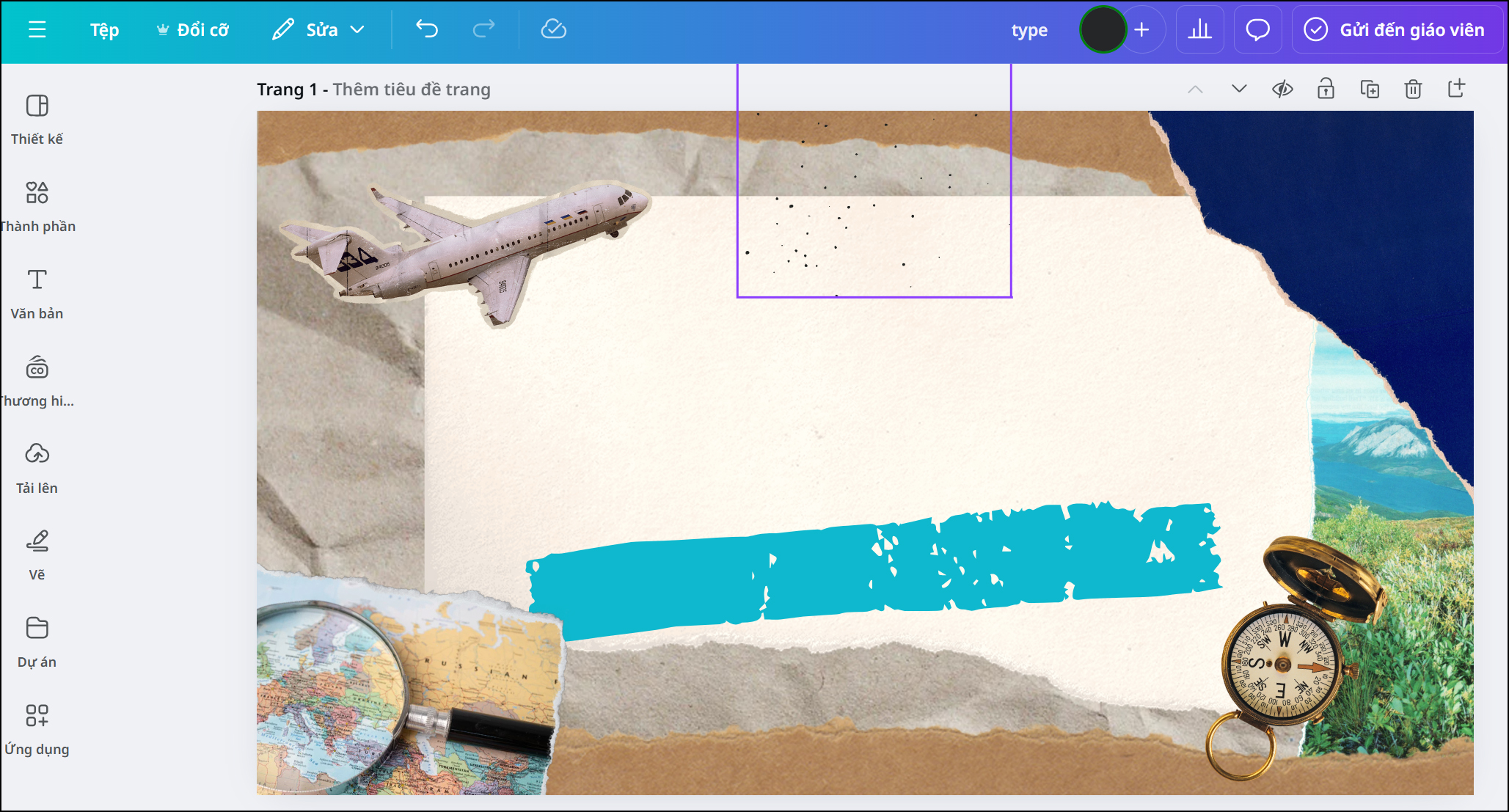
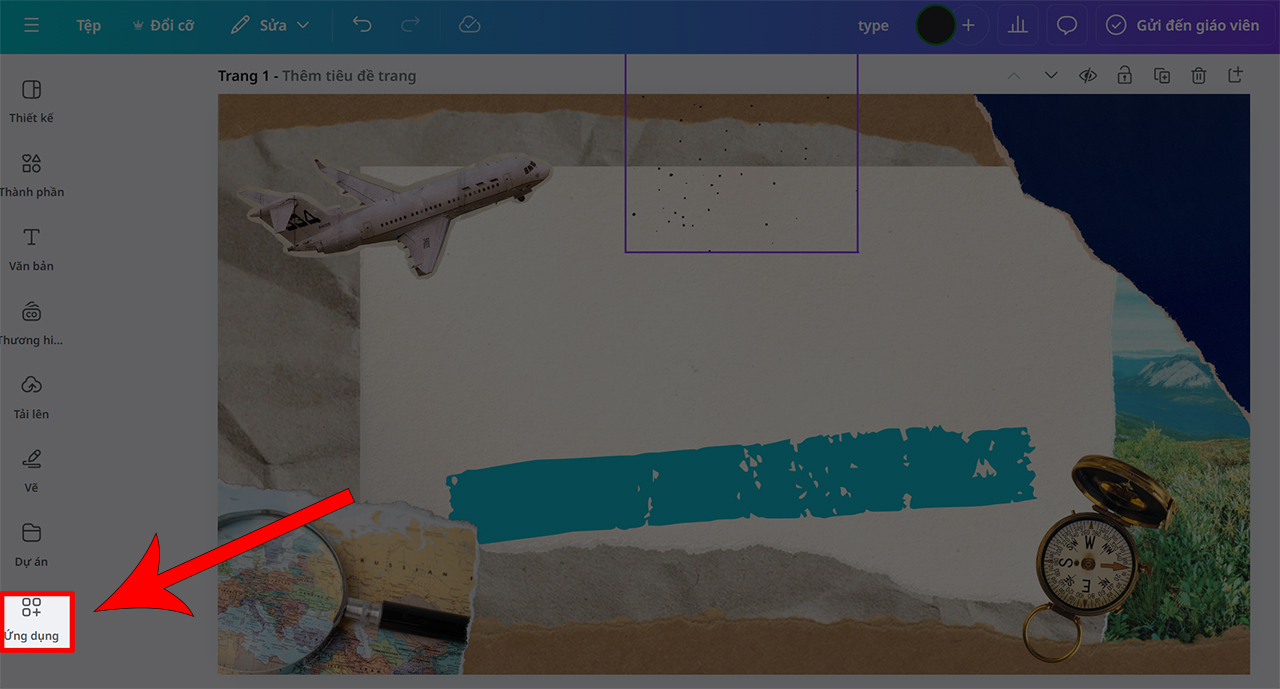
Bước 2: Chọn vào mục Ứng dụng bên thanh công cụ phía tay trái của bạn để tìm đến ứng dụng giúp bạn thiết kế chữ 2 màu trong Canva.
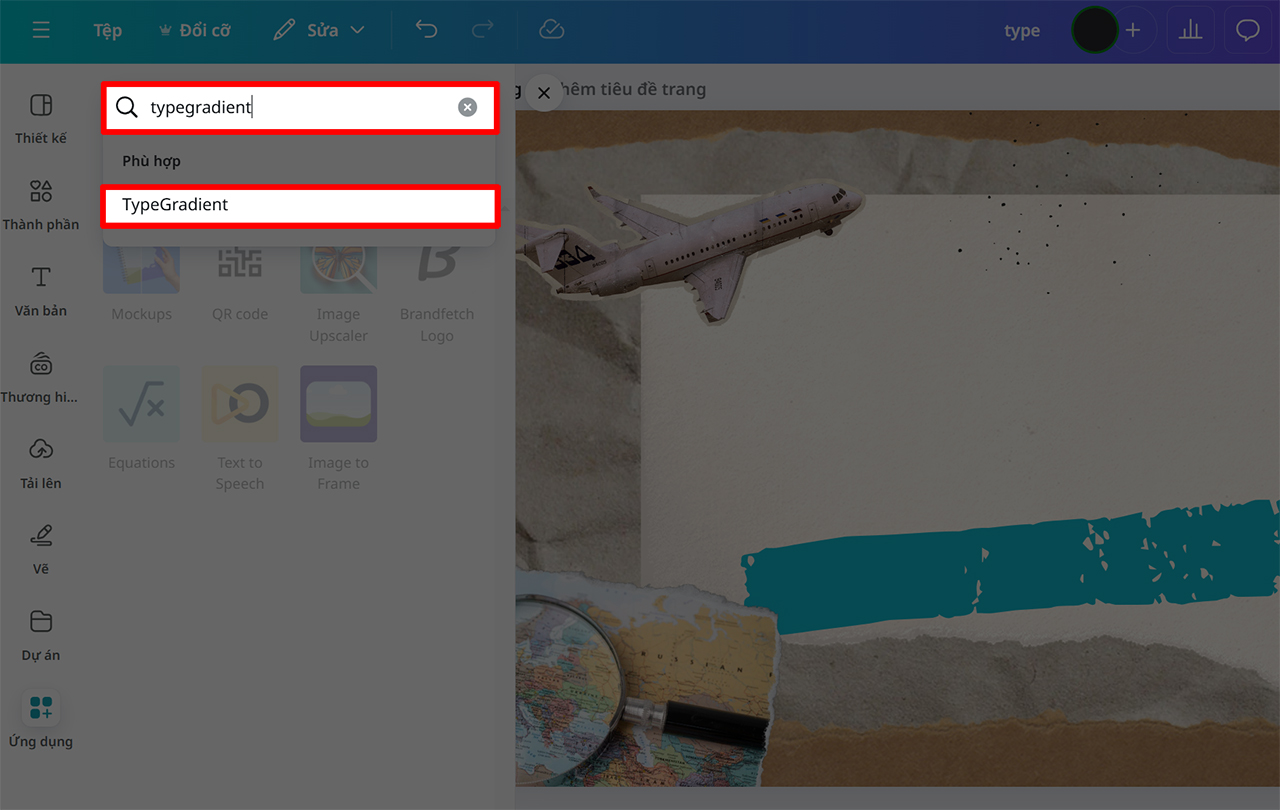
Bước 3: Nhập "Typegradient" để tìm kiếm ứng dụng này nha.
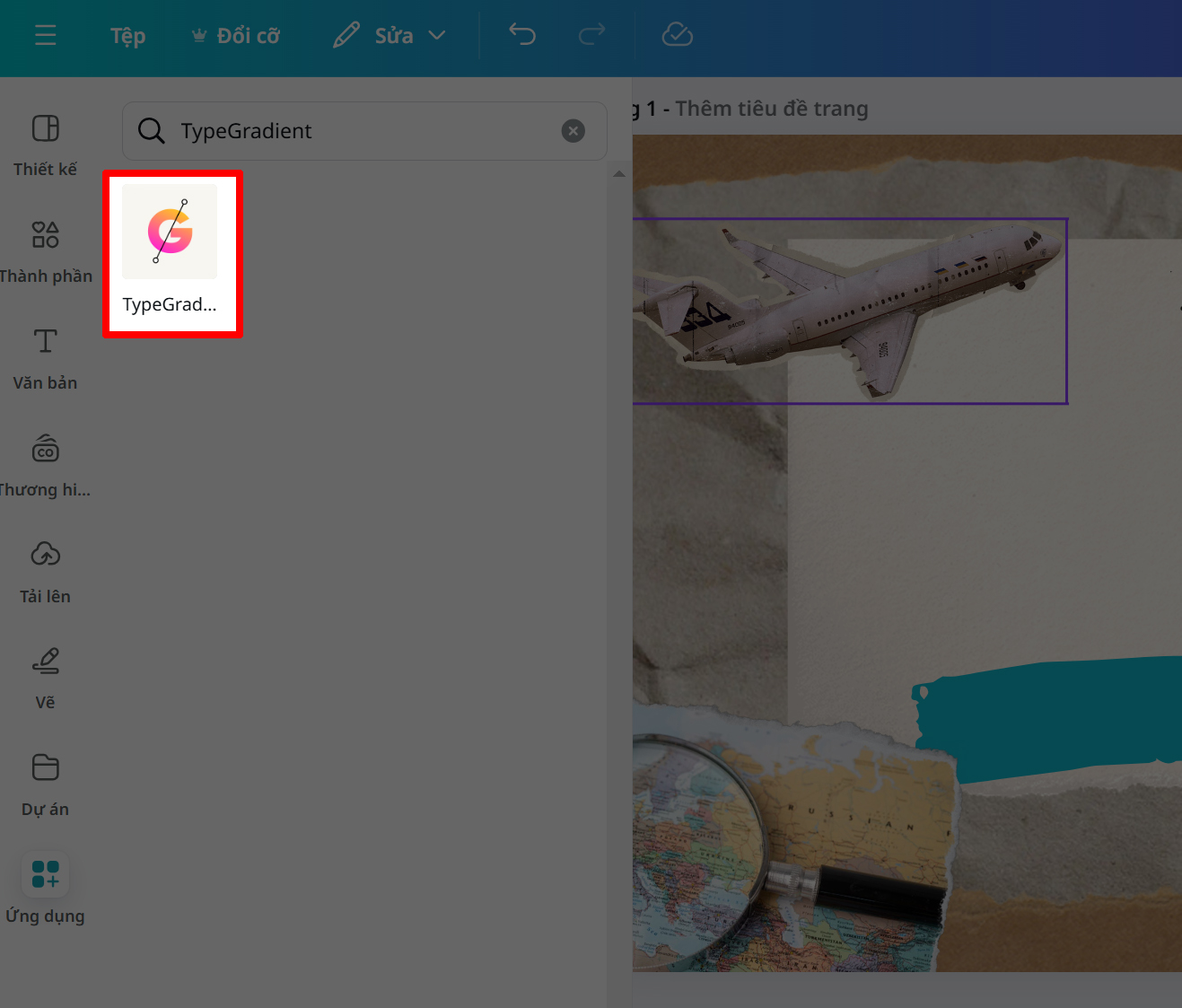
Bước 4: Chọn ứng dụng Typegradient hiển thị như hình bên dưới.
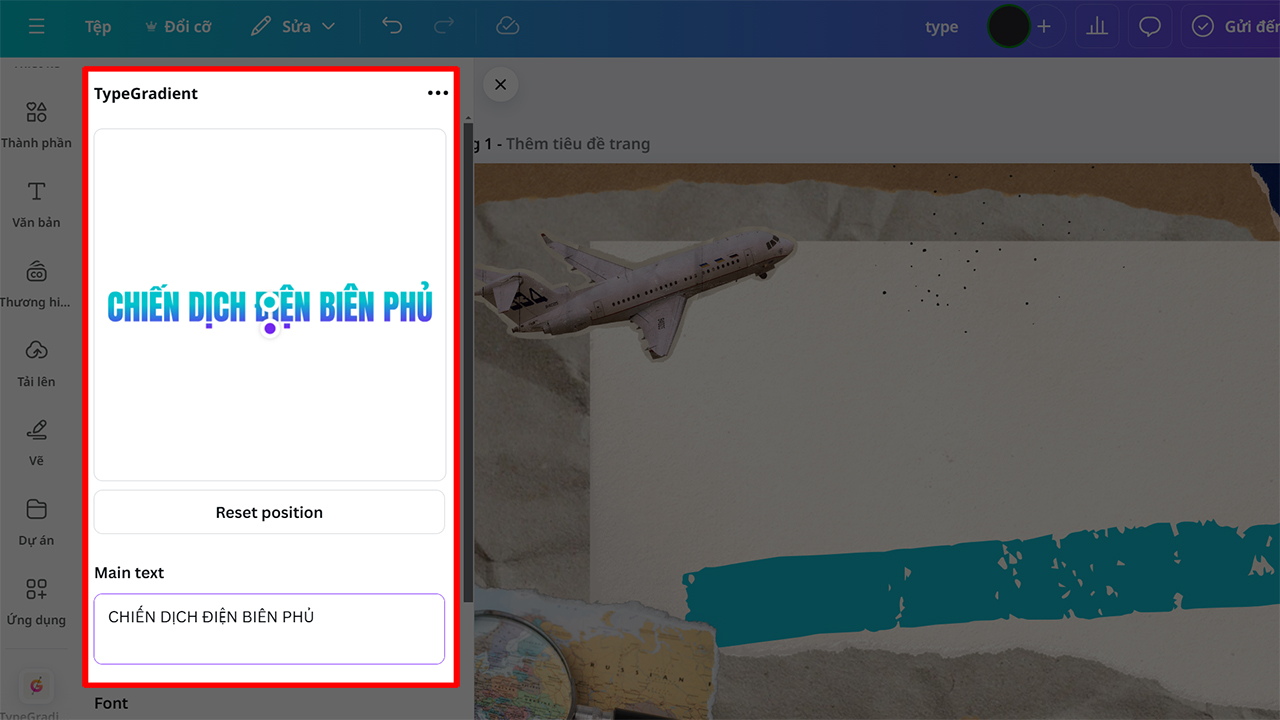
BƯớc 5: Lúc này giao diện của Typegradient hiển thị ra trên màn hình, bạn hãy nhập chữ mà mình muốn tạo màu gradient trên Canva vào khung.
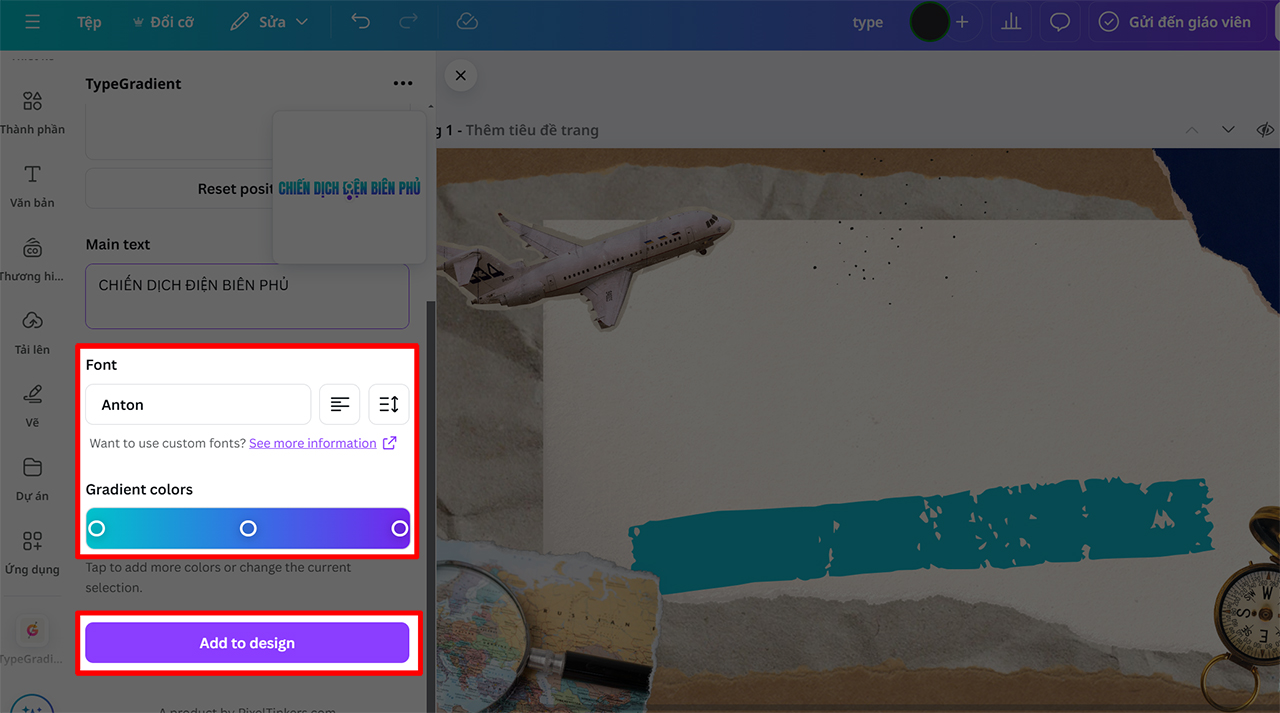
Bước 6: Điều chỉnh màu sắc, độ phủ màu, font chữ tùy theo ý thích của bạn, trong mục này có rất nhiều font chữ tiếng Việt nên bạn hoàn toàn có thể yên tâm khi tạo chữ màu gradient tiếng Việt mà không bị lỗi nha.
Đây là thành quả mà mình đã tạo xong 2 dòng chữ Chiến dịch Điện Biên Phủ - Đại tướng Võ Nguyên Giáp bằng màu gradient trong Canva.

Hy vọng rằng với hướng dẫn trên, bạn đã có thể dễ dàng tạo chữ 2 màu với hiệu ứng gradient để làm nổi bật thông điệp trong thiết kế của mình rôi đấy.





 So sánh