

Hướng dẫn cách tạo nút tăng giảm trong Excel để trang tính chuyên nghiệp hơn

Trong quá trình làm việc với Excel trên máy tính, nhiều lúc bạn cần điều chỉnh số liệu tăng hoặc giảm liên tục mà không muốn nhập thủ công từng lần. Lúc này, nút Up và Down trong Excel sẽ giúp thao tác trở nên nhanh gọn và trực quan hơn chỉ với vài cú nhấp chuột. Dưới đây là cách tạo nút tăng giảm trong Excel để bạn dễ dàng kiểm soát và thay đổi giá trị ô tính một cách linh hoạt. Thực hiện cùng mình nhé.
1. Nút tăng giảm trong Excel là gì?
Nút tăng giảm trong Excel là một công cụ điều khiển có sẵn, thường gọi là Spin Button hay Up Down Button, cho phép bạn tăng hoặc giảm giá trị trong một ô chỉ bằng cách bấm mũi tên lên hoặc xuống. Thay vì phải nhập số bằng tay, bạn chỉ cần nhấn nút để điều chỉnh dữ liệu nhanh chóng và chính xác hơn.

Nút này thường được dùng để thay đổi số lượng, giá trị tiền, tham số tính toán hoặc các con số trong biểu mẫu nhập liệu. Khi liên kết với một ô bất kỳ, mỗi lần bấm nút, Excel sẽ tự động cộng hoặc trừ theo bước nhảy đã thiết lập sẵn, giúp thao tác trực quan, hạn chế sai sót và làm bảng tính trông chuyên nghiệp hơn.
2. Cách tạo nút tăng giảm trong Excel
Bước 1: Mở bảng Excel lên > Chọn vào ô mà bạn muốn chèn nút tăng giảm để thao tác điều chỉnh số liệu.
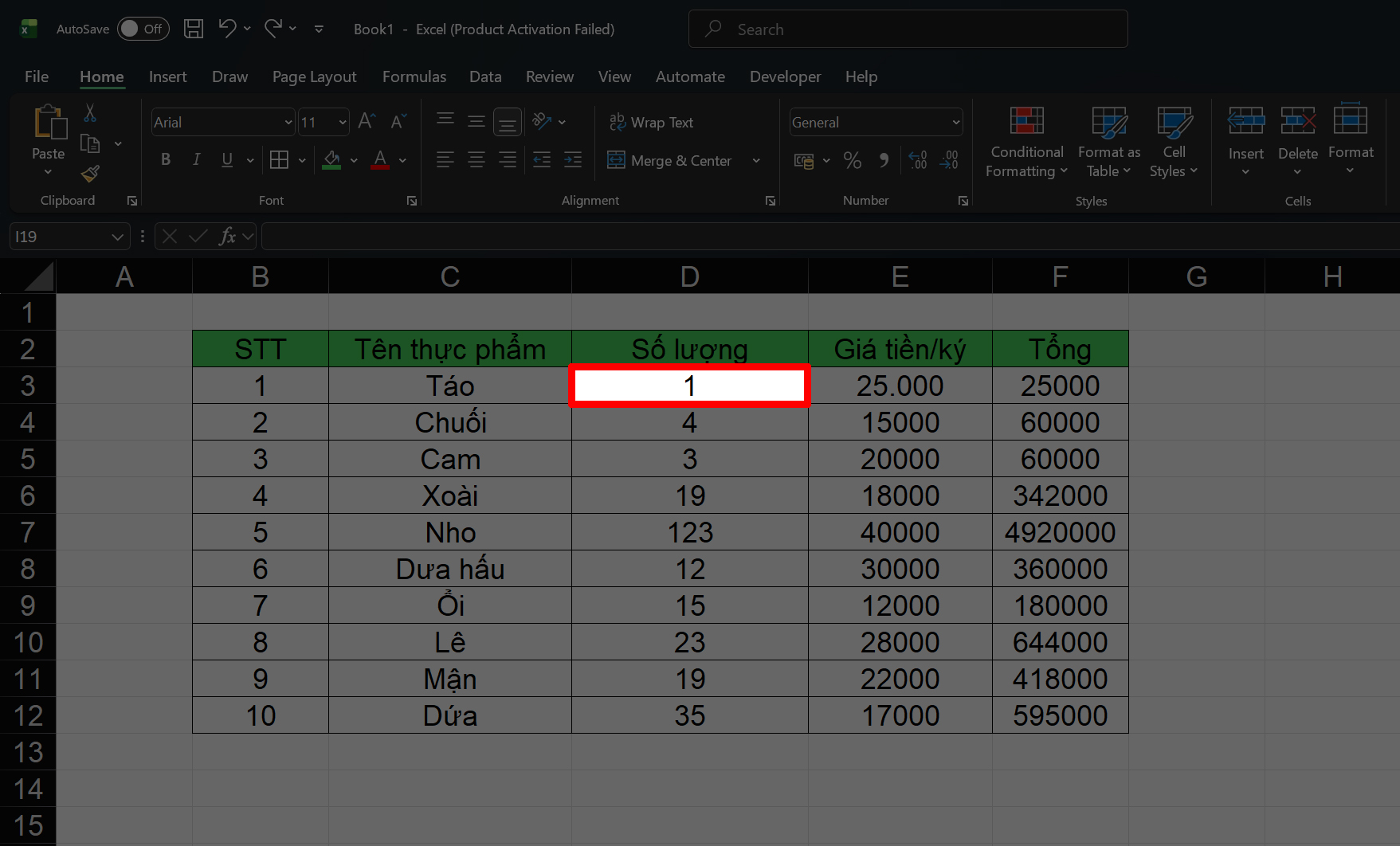
Bước 2: Nhấn vào thẻ Developer trên thanh công cụ để truy cập các công cụ nâng cao trong Excel.
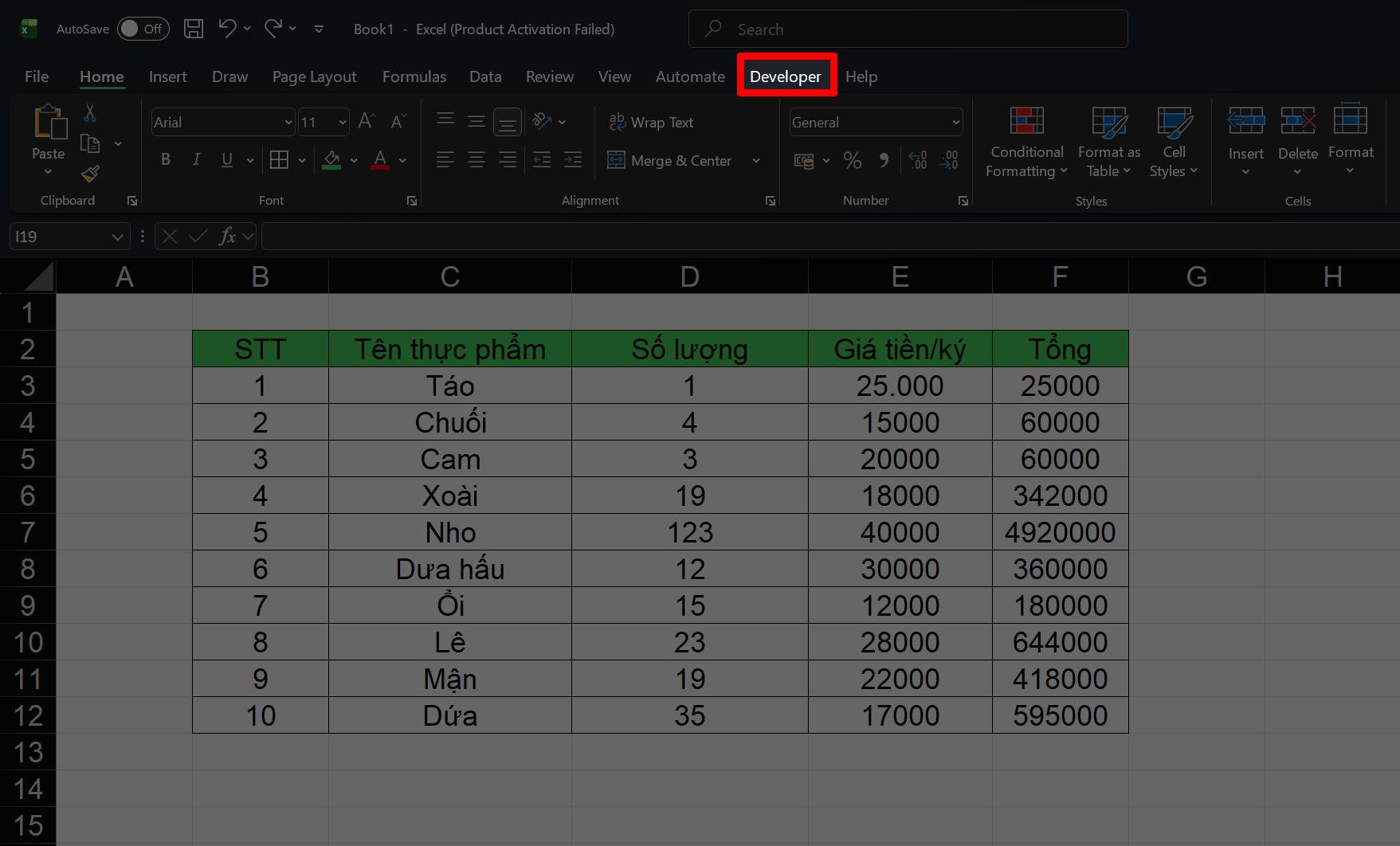
Bước 3: Chọn đến mục Insert để hiển thị danh sách các điều khiển có thể chèn vào bảng tính.
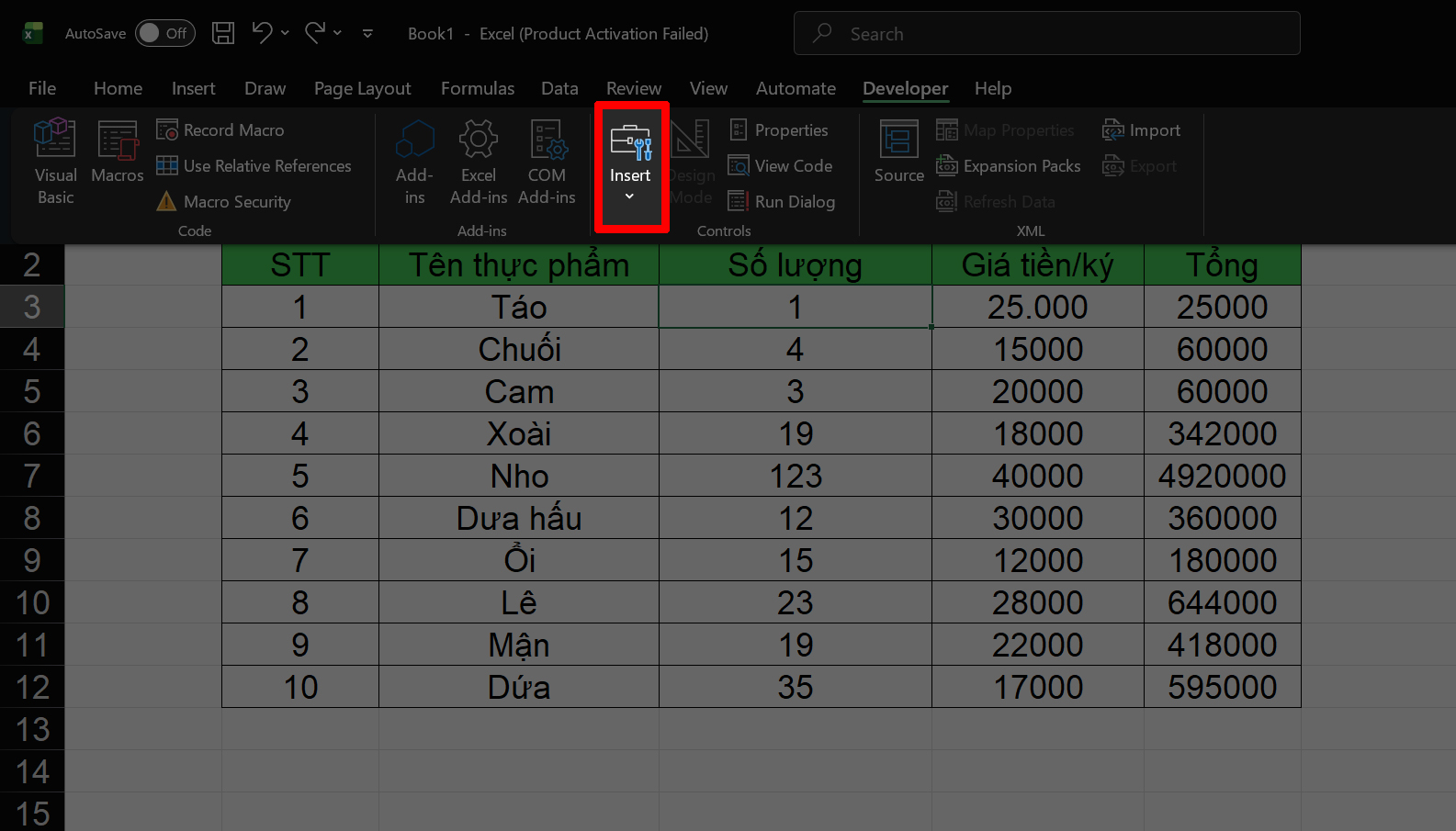
Bước 4: Chọn tiếp đến biểu tượng nút Up Down trong phần Form Controls như hình minh họa.
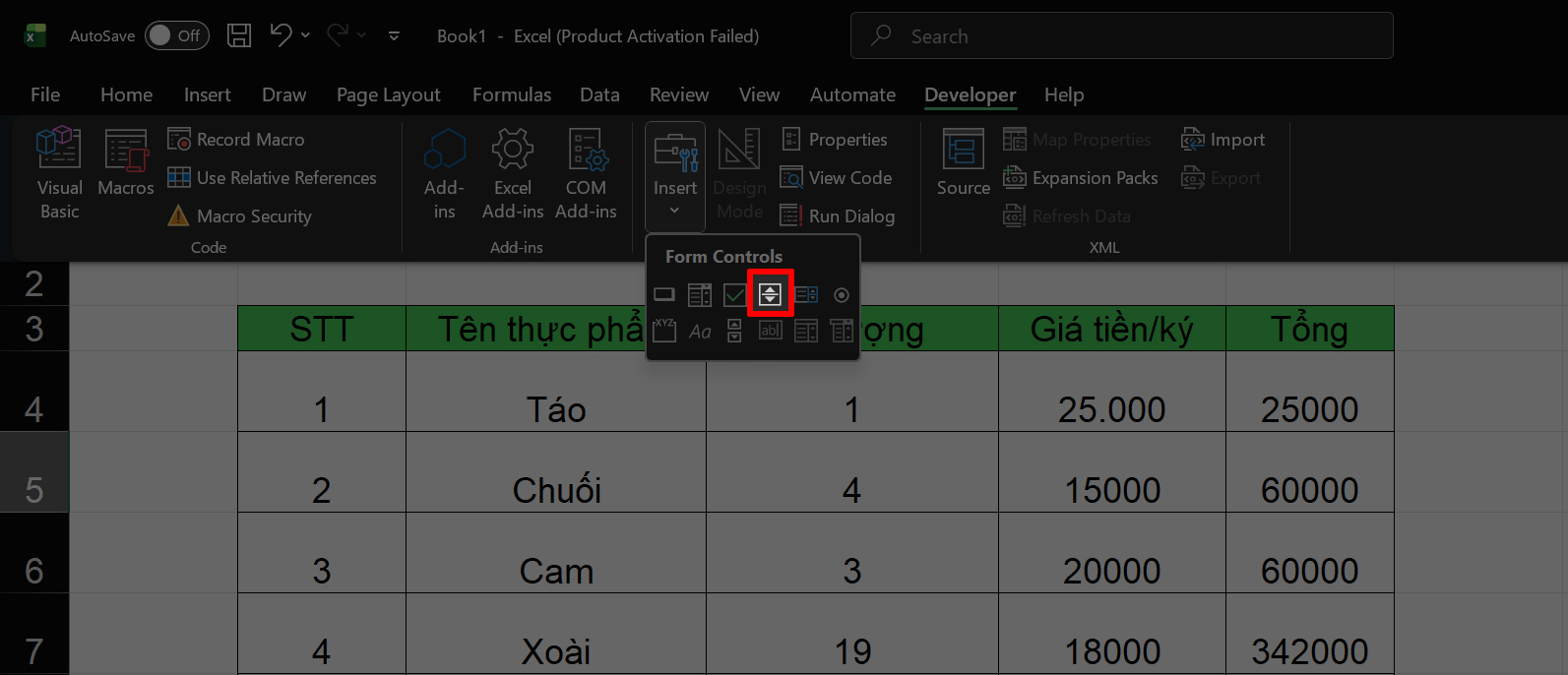
Bước 5: Quay lại trang tính > Giữ chuột và vẽ nút Up Down ra đúng vị trí bạn muốn đặt trên bảng.
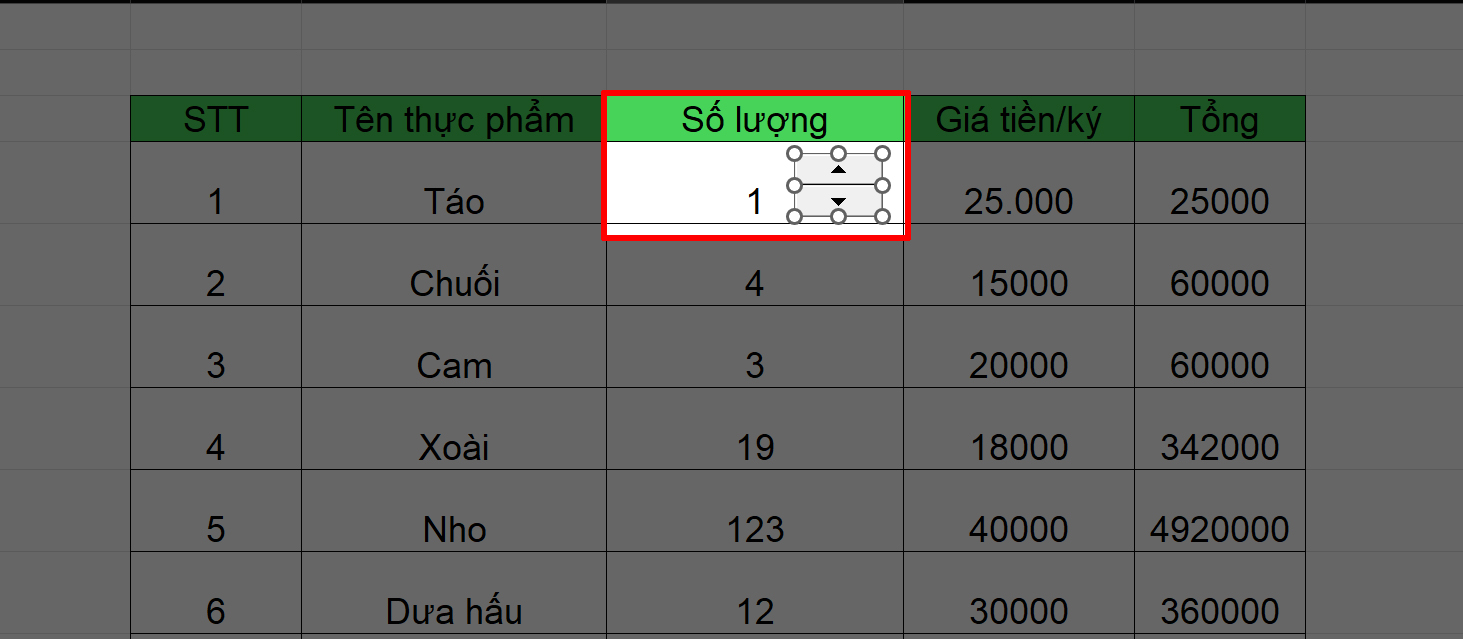
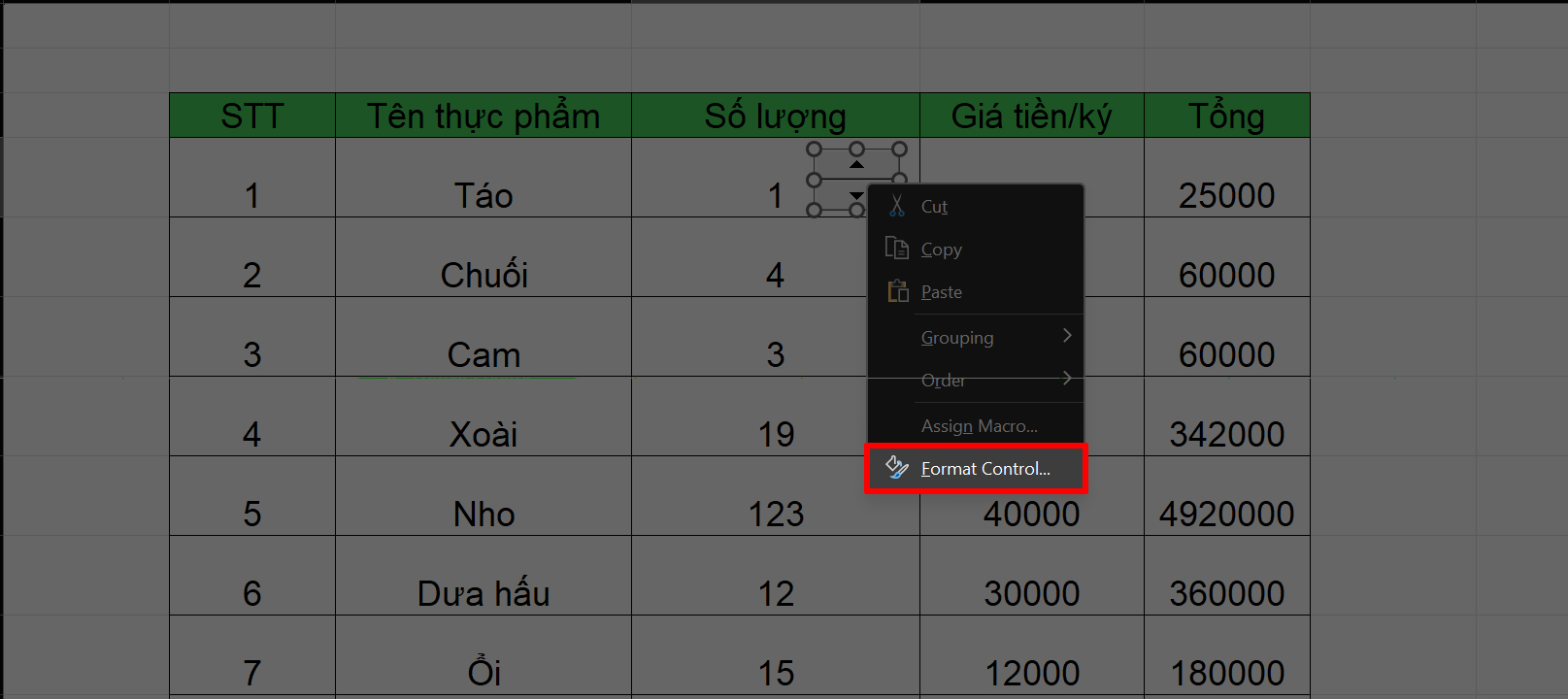
Bước 6: Nhấn chuột phải vào nút vừa vẽ > Chọn Format Control để thiết lập các thông số cho nút tăng giảm.
Bước 7: Tại ô Cell link > Bạn hãy nhấn chọn vào một ô trống bất kỳ để gán giá trị cho nút tăng giảm > Nhấn OK để lưu lại thiết lập.
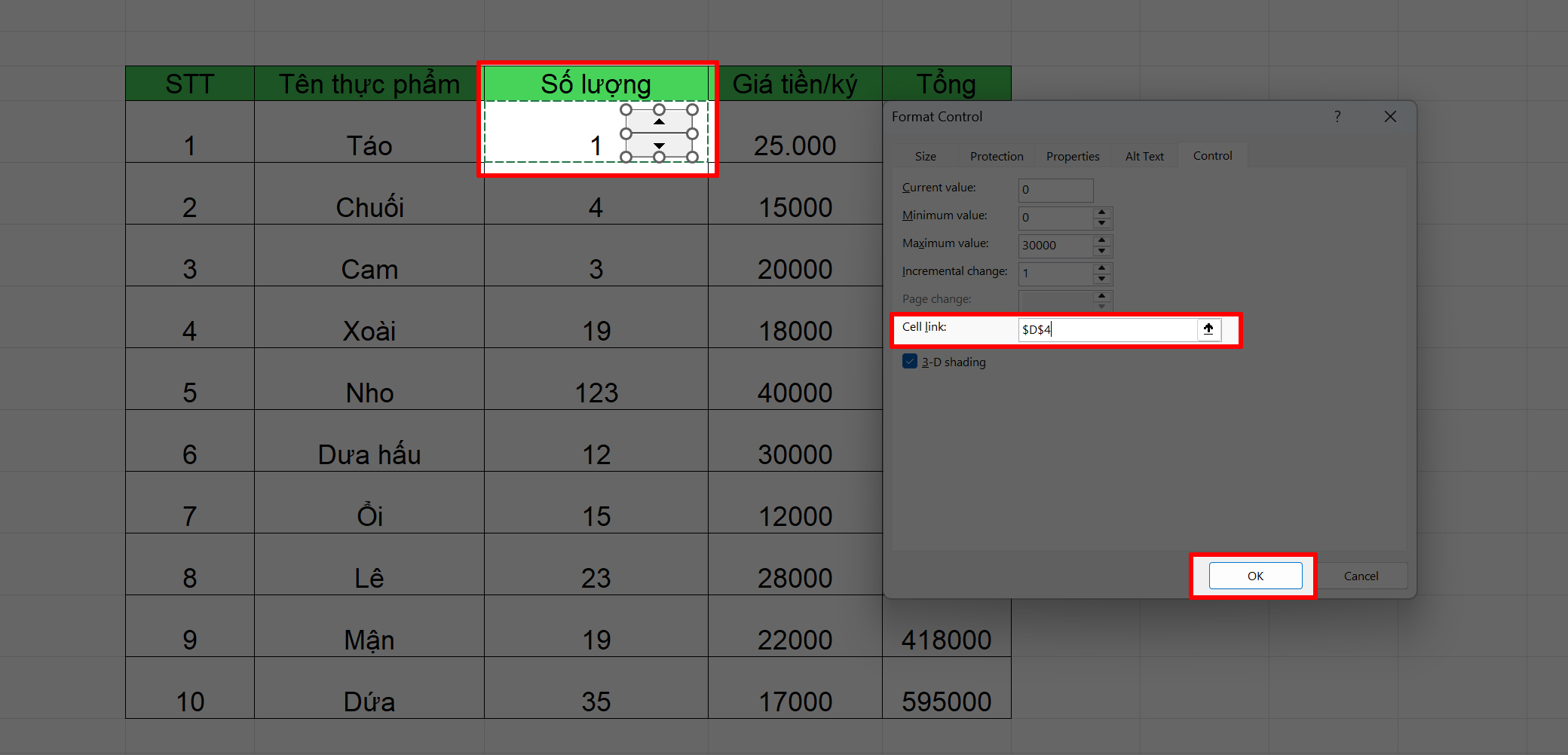
Sau khi hoàn tất, mỗi lần bạn nhấn mũi tên lên hoặc xuống, giá trị trong ô được liên kết sẽ tự động tăng hoặc giảm theo nút bấm, giúp việc điều chỉnh số liệu nhanh và trực quan hơn.
3. Lưu ý khi sử dụng hộp thoại Up và Down
Khi sử dụng hộp thoại Up và Down, bạn cần lưu ý rằng Spin Button chỉ làm việc với số nguyên nên không thể dùng trực tiếp cho số thập phân. Bạn nên thiết lập giá trị Min và Max hợp lý để tránh trường hợp số liệu bị tăng hoặc giảm vượt quá phạm vi mong muốn.

Ngoài ra, không nên xóa ô liên kết vì đây là nơi nhận giá trị điều khiển từ nút tăng giảm, nếu xóa sẽ khiến nút không còn hoạt động đúng. Trong trường hợp file dùng cho nhiều người nhập liệu, bạn nên khóa sheet lại để tránh việc vô tình chỉnh sửa hoặc xóa nhầm các thiết lập quan trọng của nút Up và Down.

Trên đây là cách tạo nút tăng giảm trong Excel giúp bạn thao tác số liệu nhanh hơn, trực quan hơn và hạn chế nhập tay sai sót. Khi áp dụng đúng cách, bảng tính của bạn sẽ trở nên chuyên nghiệp và dễ sử dụng hơn rất nhiều, đặc biệt trong các form nhập liệu hay bảng tính toán. Cảm ơn bạn đã theo dõi bài viết này, nếu thấy hay hãy like và share để ủng hộ mình nha.
Laptop học tập văn phòng là lựa chọn lý tưởng cho nhu cầu học online, làm việc, soạn thảo và xử lý công việc hằng ngày ổn định. Thiết kế gọn nhẹ, pin bền và hiệu năng vừa đủ giúp bạn sử dụng lâu dài mà không lo chậm lag. Hãy đến với Laptop 365 để chọn mua laptop học tập văn phòng chính hãng với mức giá ưu đãi nhất.





 So sánh