

Hướng dẫn bạn cách sửa lỗi camera không hoạt động trong Google Chrome trên Windows 11 cực hiệu quả
.png)
Camera không hoạt động trên Google Chrome máy tính có thể gây phiền toái, đặc biệt khi bạn cần tham gia các cuộc họp trực tuyến, học online, hoặc thực hiện video call. Lỗi này có thể xuất phát từ nhiều nguyên nhân như quyền truy cập bị chặn, cài đặt trình duyệt không đúng, hoặc sự cố với thiết bị. Đừng lo lắng, vì việc khắc phục vấn đề này không quá phức tạp. Sau đây mình sẽ hướng dẫn bạn cách sửa lỗi camera không hoạt động trong Google Chrome, giúp bạn nhanh chóng trở lại công việc và kết nối mà không bị gián đoạn.
1. Nguyên nhân Camera bị lỗi trên Chrome
Camera bị lỗi trên Google Chrome là tình trạng khá nhiều người gặp phải khi học online, họp video hoặc sử dụng các website cần quay video trực tiếp. Lúc này camera có thể không hiển thị hình ảnh, báo màn hình đen hoặc Chrome không nhận diện được thiết bị camera trên máy tính.
Nguyên nhân gây ra lỗi này thường đến từ việc Chrome chưa được cấp quyền truy cập camera, driver camera gặp sự cố hoặc có ứng dụng khác đang sử dụng camera trước đó. Ngoài ra, phiên bản Chrome quá cũ, cài đặt trình duyệt bị xung đột hay phần mềm bảo mật chặn quyền truy cập cũng có thể khiến camera hoạt động không ổn định.
2. Cách sửa lỗi camera không hoạt động trong Google Chrome
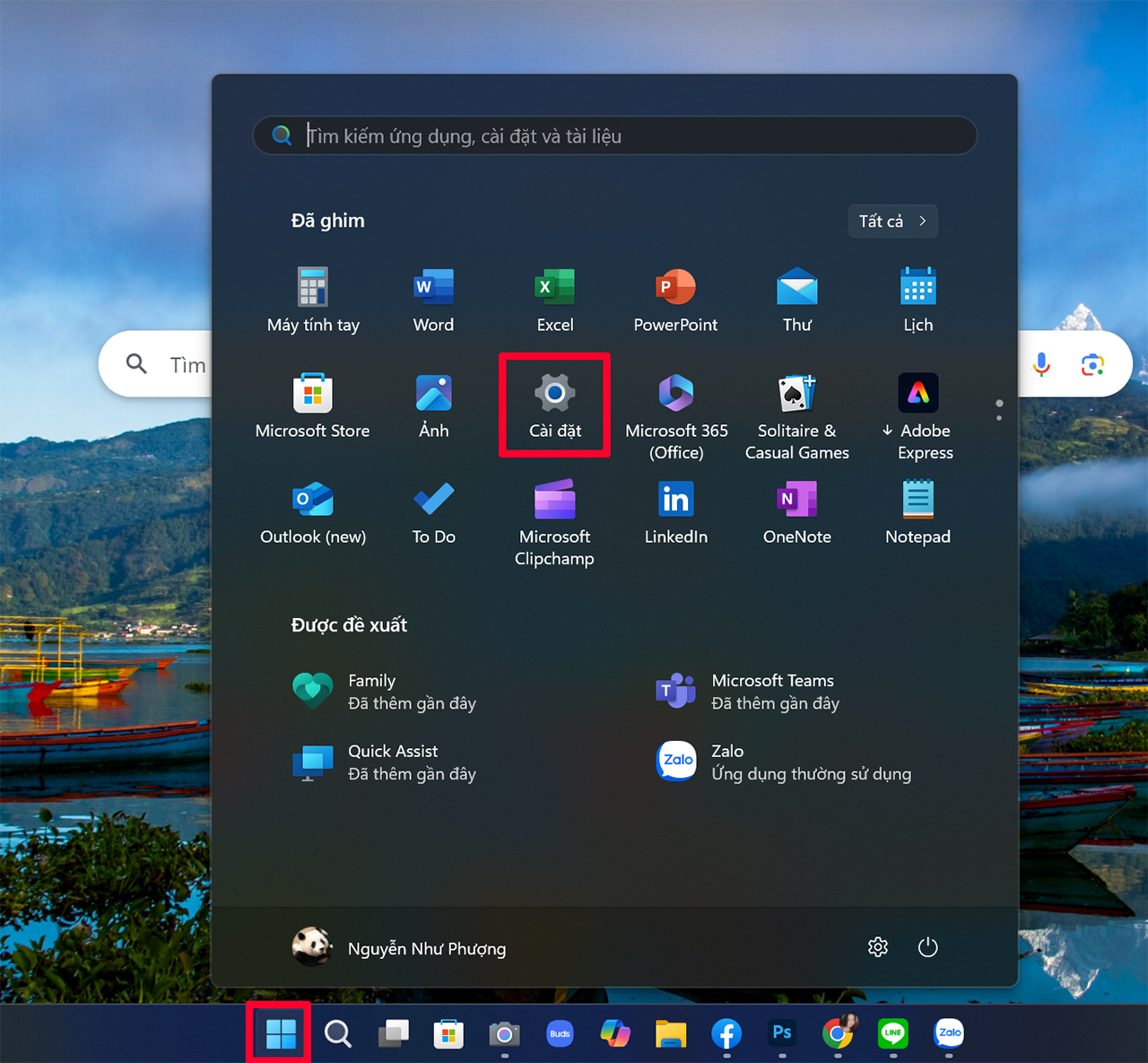
Bước 1: Nhấn vào biểu tượng Windows trên máy tính của bạn > Chọn tiếp vào mục Cài đặt.
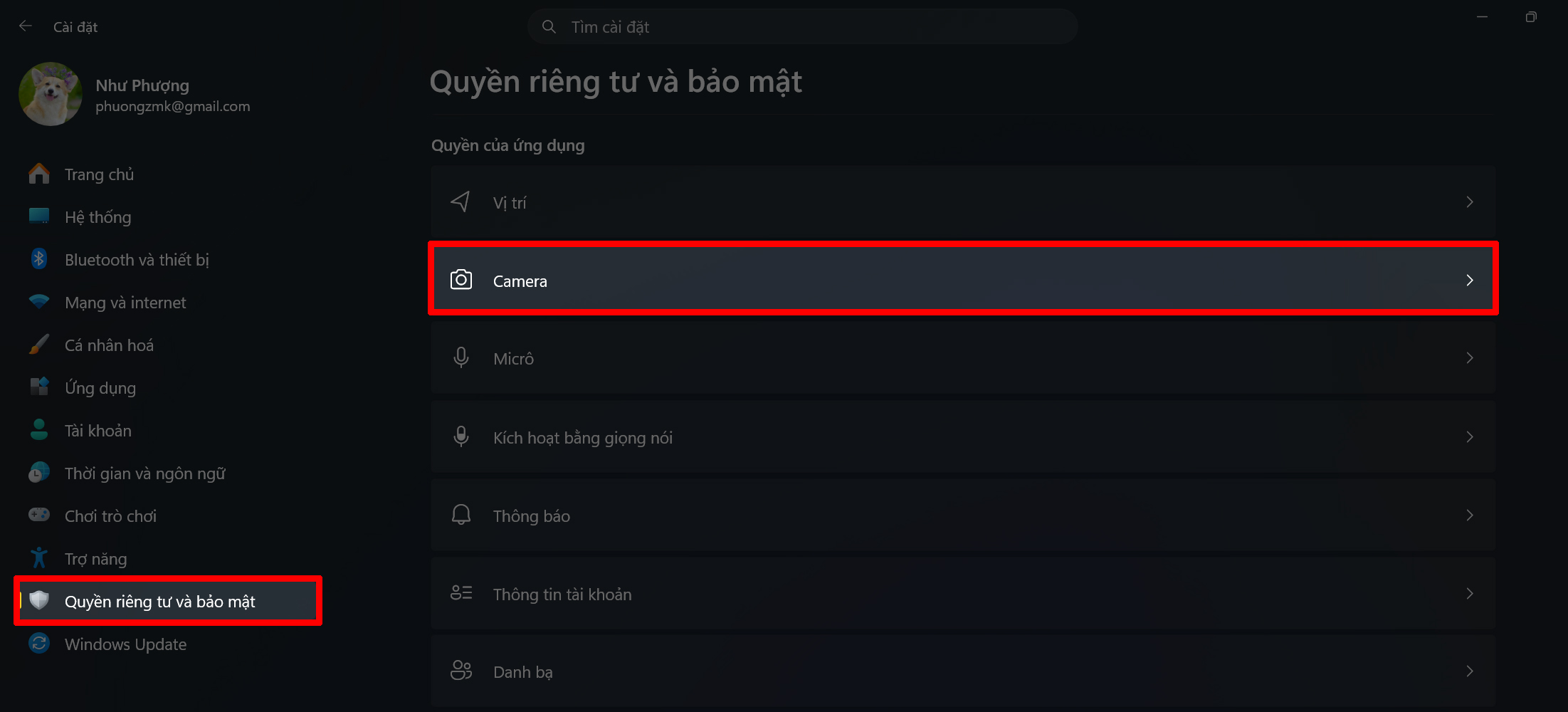
Bước 2: Chọn đến mục Quyền riêng tư và bảo mật > Chọn tiếp vào mục Camera trên máy tính của bạn nhé.
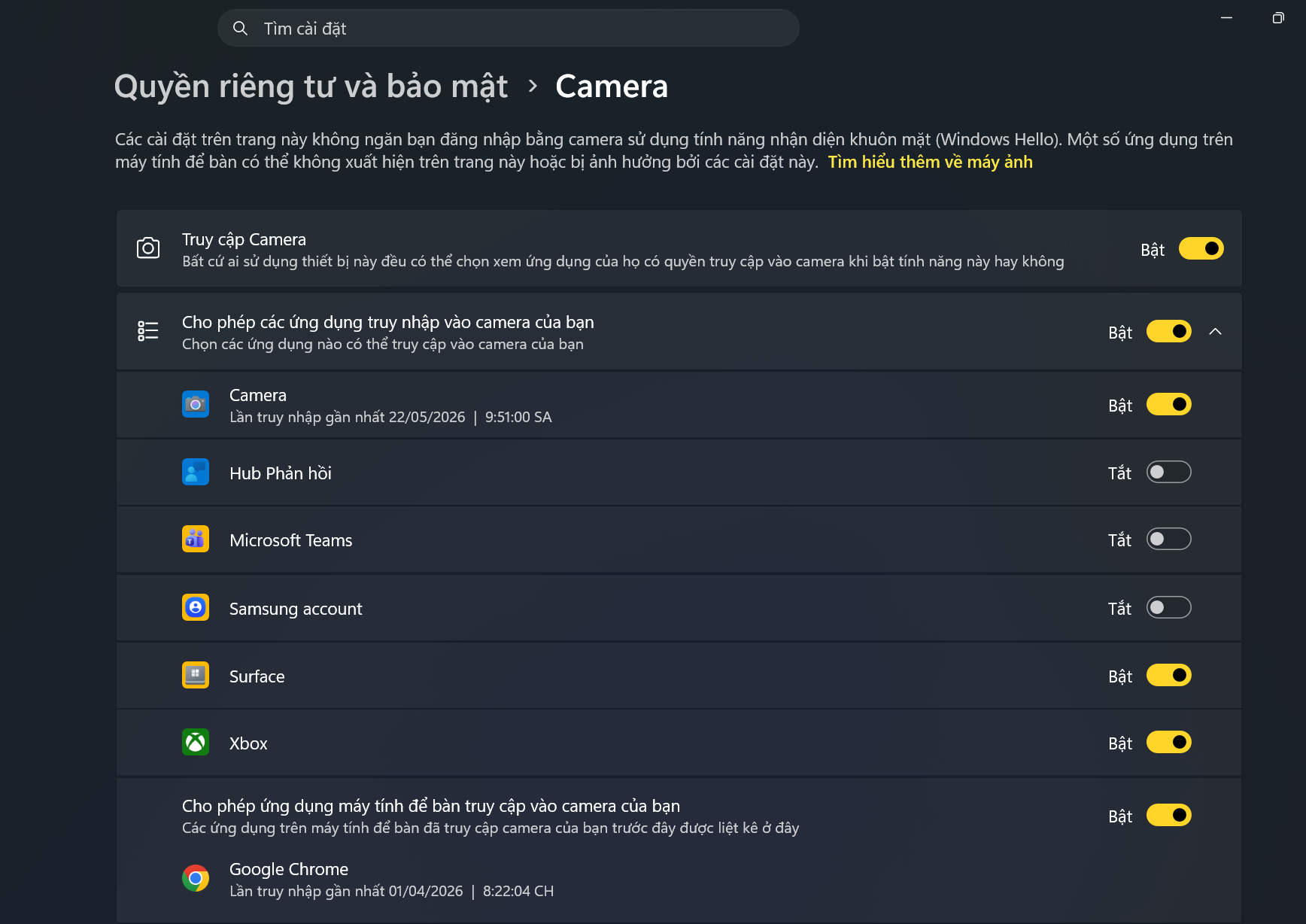
Bước 3: Khi đó bạn sẽ thấy được ứng dụng nào trên máy đang sử dụng camera, vì thế mà Google Chrome không thể sử dụng được.
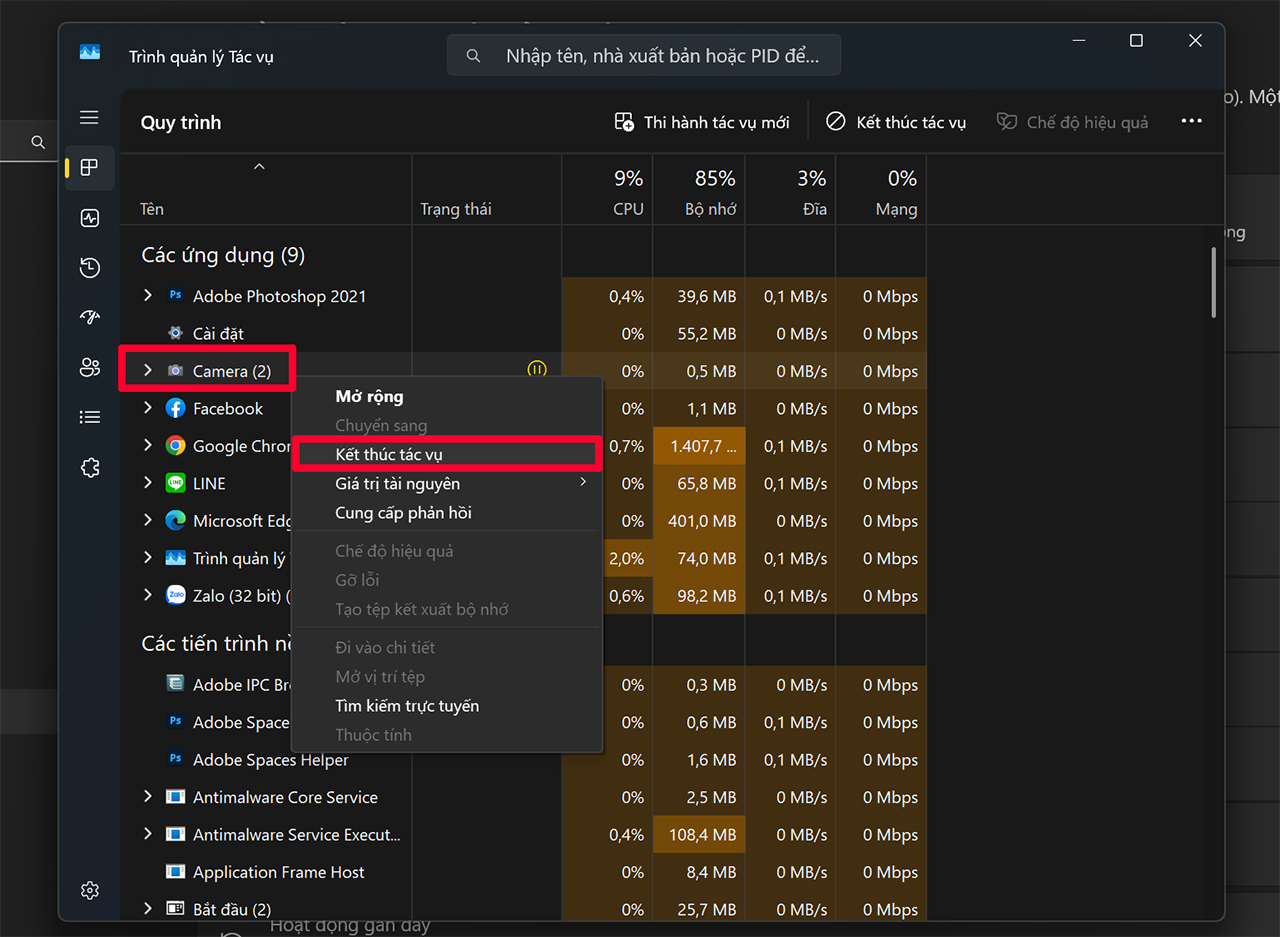
Bước 4: Bấm phím Ctrl + Shift + Esc trên bàn phím để mở Task Manager lên. Sau đó bấm vào ứng dụng đang sử dụng camera của bạn rồi chọn Kết thúc tác vụ.
Ngoài ra, bạn cũng nên cập nhật phần mềm Chrome thường xuyên để đảm bảo các tính năng hoạt động mượt mà nhất và tránh gây ra lỗi nhé.
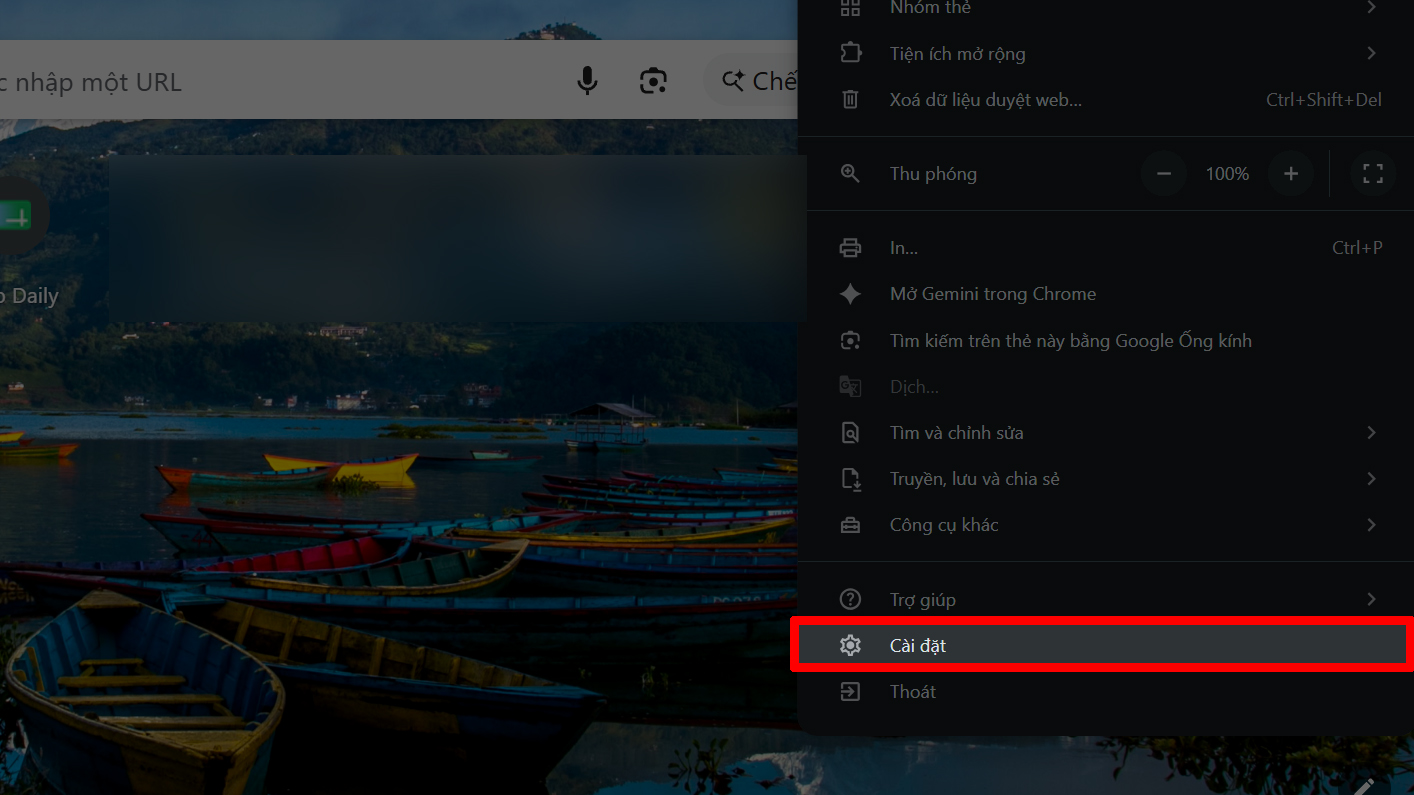
Bước 1: Mở Google Chrome > Nhấn vào dấu ba chấm ở góc trên bên phải màn hình > Sau đó chọn Cài đặt.
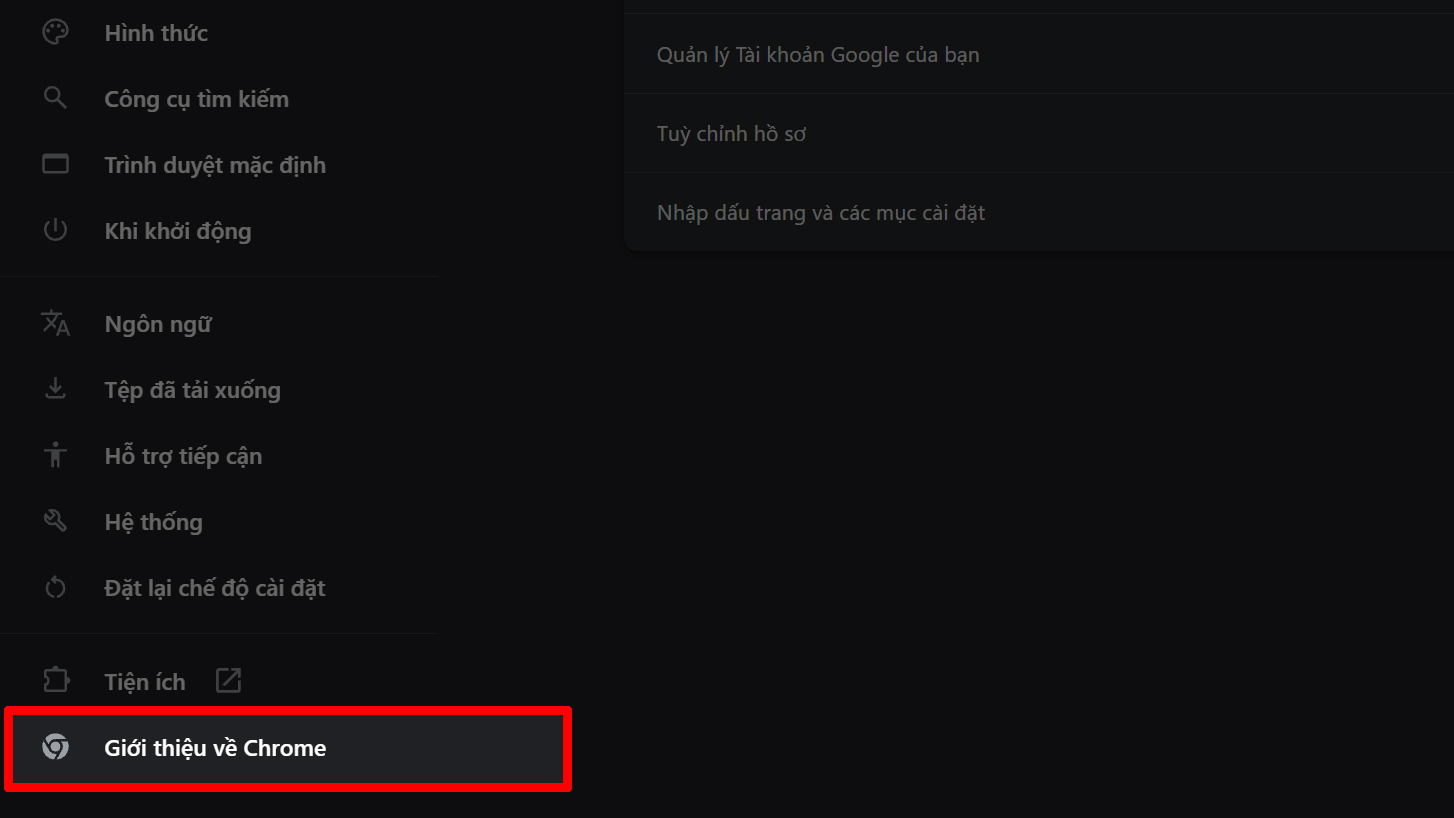
Bước 2: Tại giao diện cài đặt, kéo xuống dưới và nhấn vào mục Giới thiệu về Chrome.
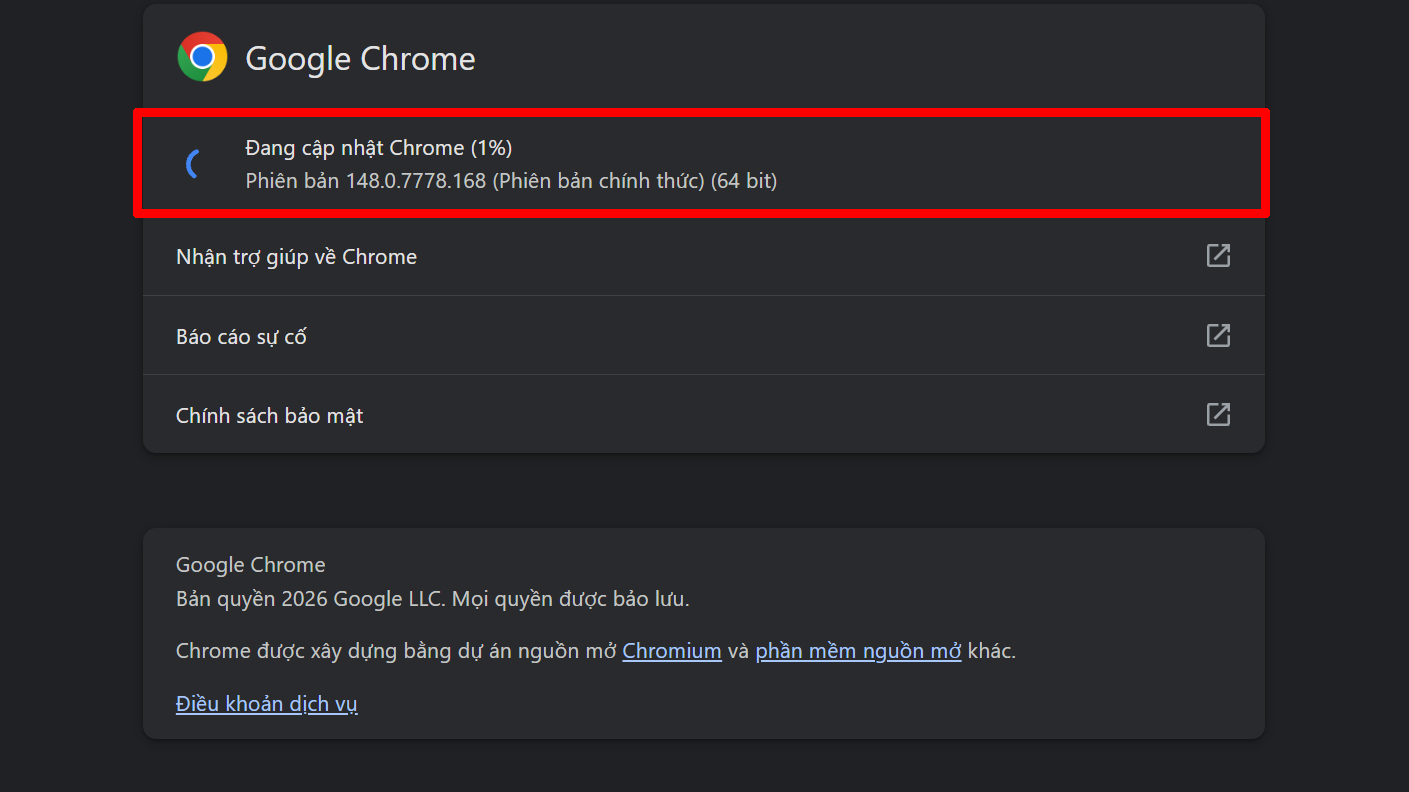
Bước 3: Lúc này Chrome sẽ tự động kiểm tra và cập nhật phiên bản mới nhất > Bạn chỉ cần chờ quá trình cập nhật hoàn tất rồi khởi động lại trình duyệt là xong.
Trên đây là những cách giúp bạn khắc phục lỗi camera không hoạt động trên Google Chrome cực đơn giản và hiệu quả. Hy vọng các mẹo này sẽ giúp camera trên máy tính hoạt động ổn định trở lại để học tập, làm việc hay gọi video thuận tiện hơn. Cảm ơn bạn đã theo dõi bài viết này, nếu thấy hay hãy like và share để ủng hộ mình nha.



 So sánh