

Zalo nay đã có thể sao chép chữ từ ảnh cực tiện, xem ngay hướng dẫn trong bài viết này
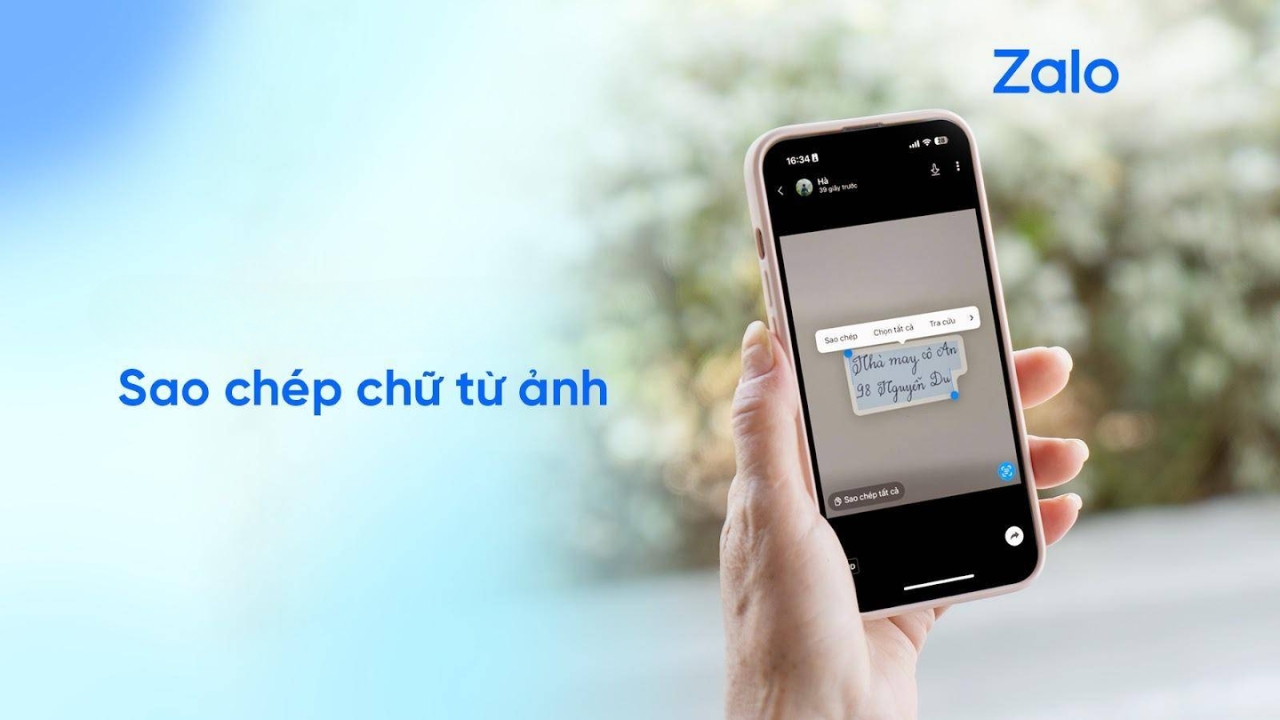
Zalo trên điện thoại mới cập nhật tính năng mới, cho phép người dùng sao chép trực tiếp chữ trong ảnh được gửi trên Zalo mà không cần phải qua các ứng dụng phức tạp hay tải ảnh về máy. Nhờ tích hợp Zalo AI, thao tác này trở nên nhanh gọn và tiện lợi hơn ngay trong cuộc trò chuyện, đặc biệt hữu ích khi cần lấy lại thông tin từ hình ảnh. Nếu bạn chưa biết cách dùng, dưới đây là hướng dẫn cách sao chép chữ từ ảnh trên Zalo bằng Zalo AI chi tiết và dễ làm.
1. Tính năng sao chép chữ trong ảnh trên Zalo là gì?
Tính năng sao chép chữ trong ảnh trên Zalo là một công cụ được tích hợp AI giúp nhận diện và trích xuất văn bản trực tiếp từ hình ảnh ngay trong khung chat. Khi bạn mở một ảnh có chứa chữ, hệ thống sẽ tự động quét nội dung và cho phép bạn chọn, sao chép hoặc chia sẻ mà không cần nhập lại thủ công. Nhờ đó, việc lấy thông tin như số điện thoại, địa chỉ hay nội dung văn bản trở nên nhanh hơn, tiện hơn và hạn chế sai sót.
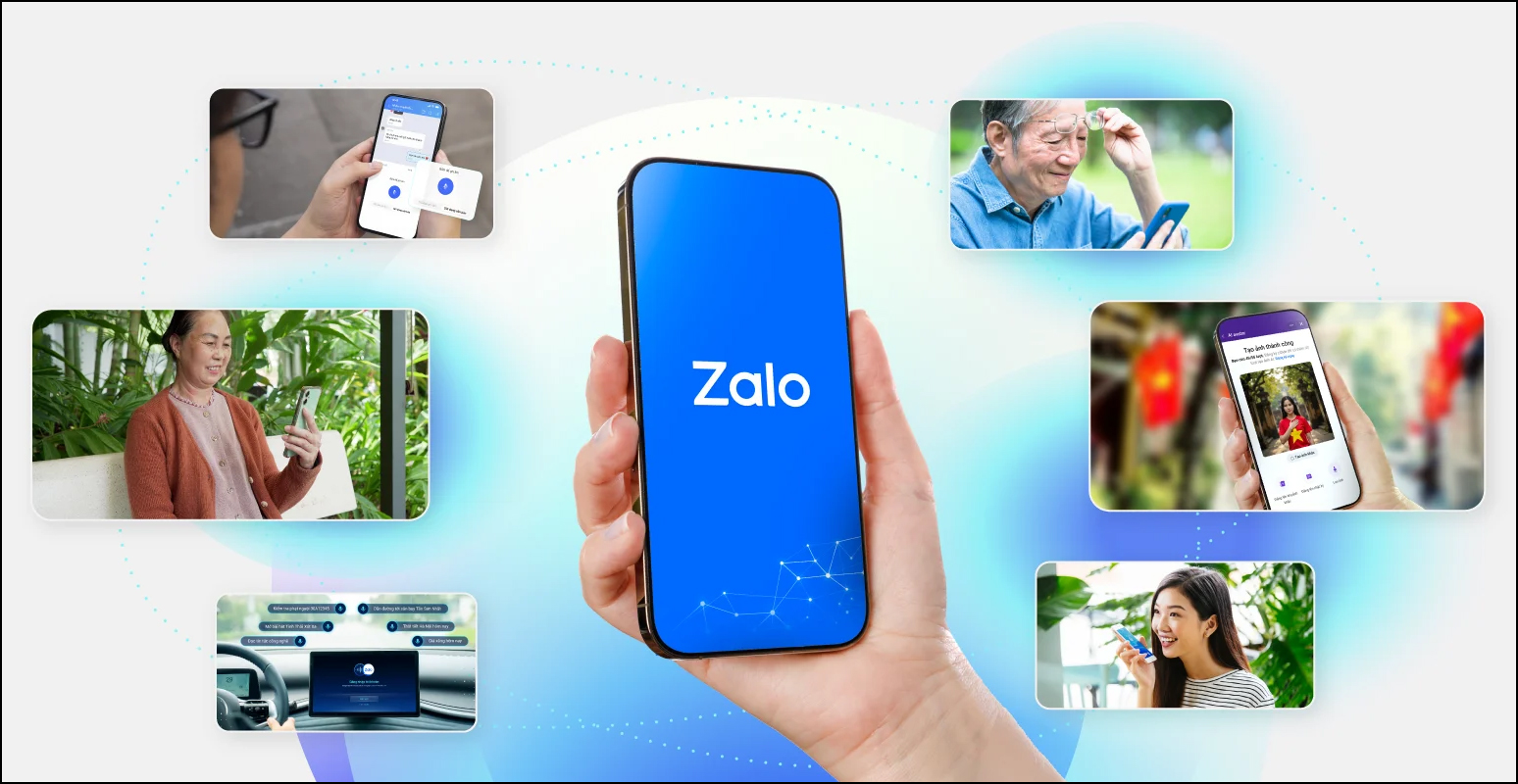
2. Cách sao chép chữ từ ảnh trên Zalo bằng Zalo AI
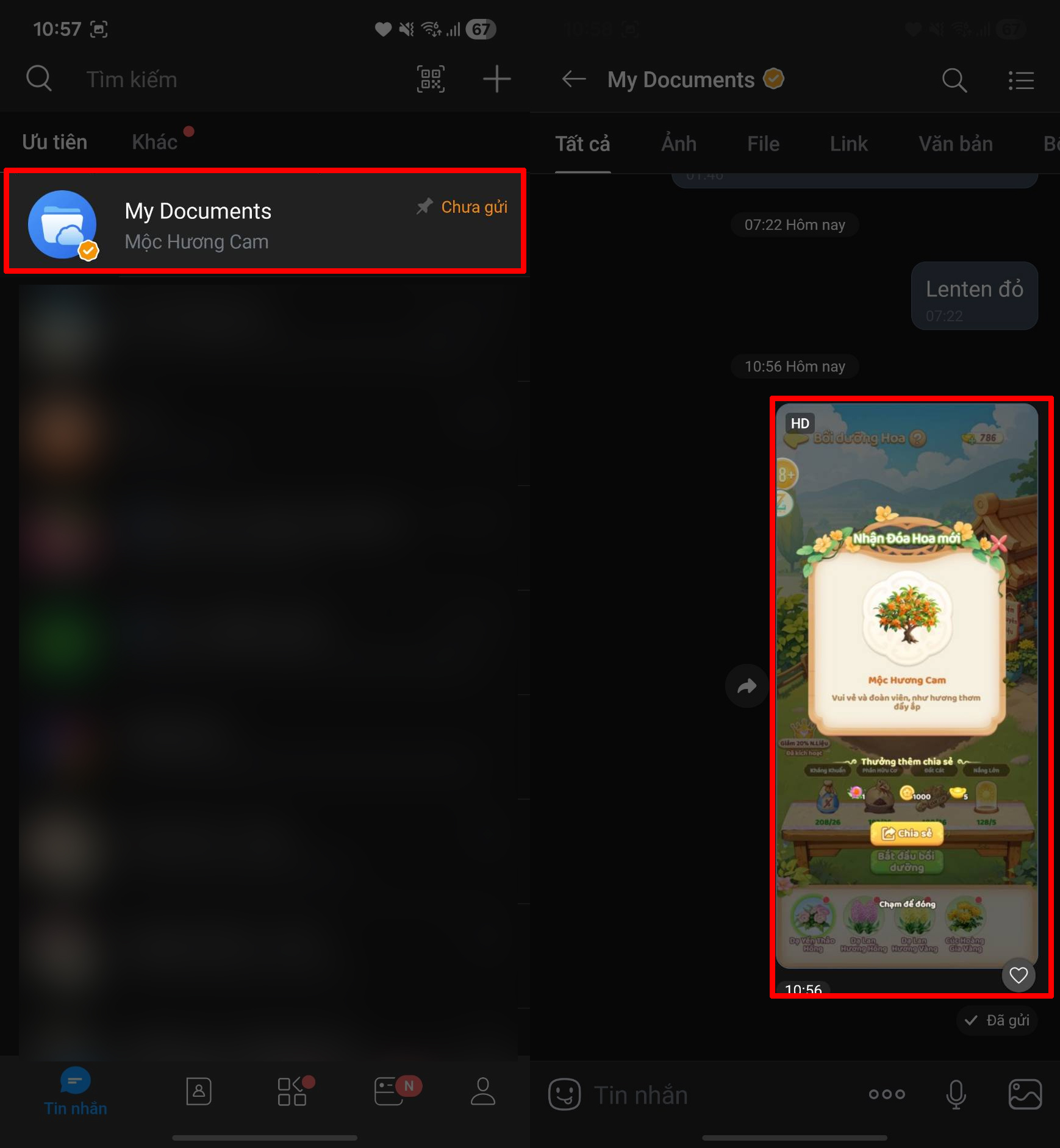
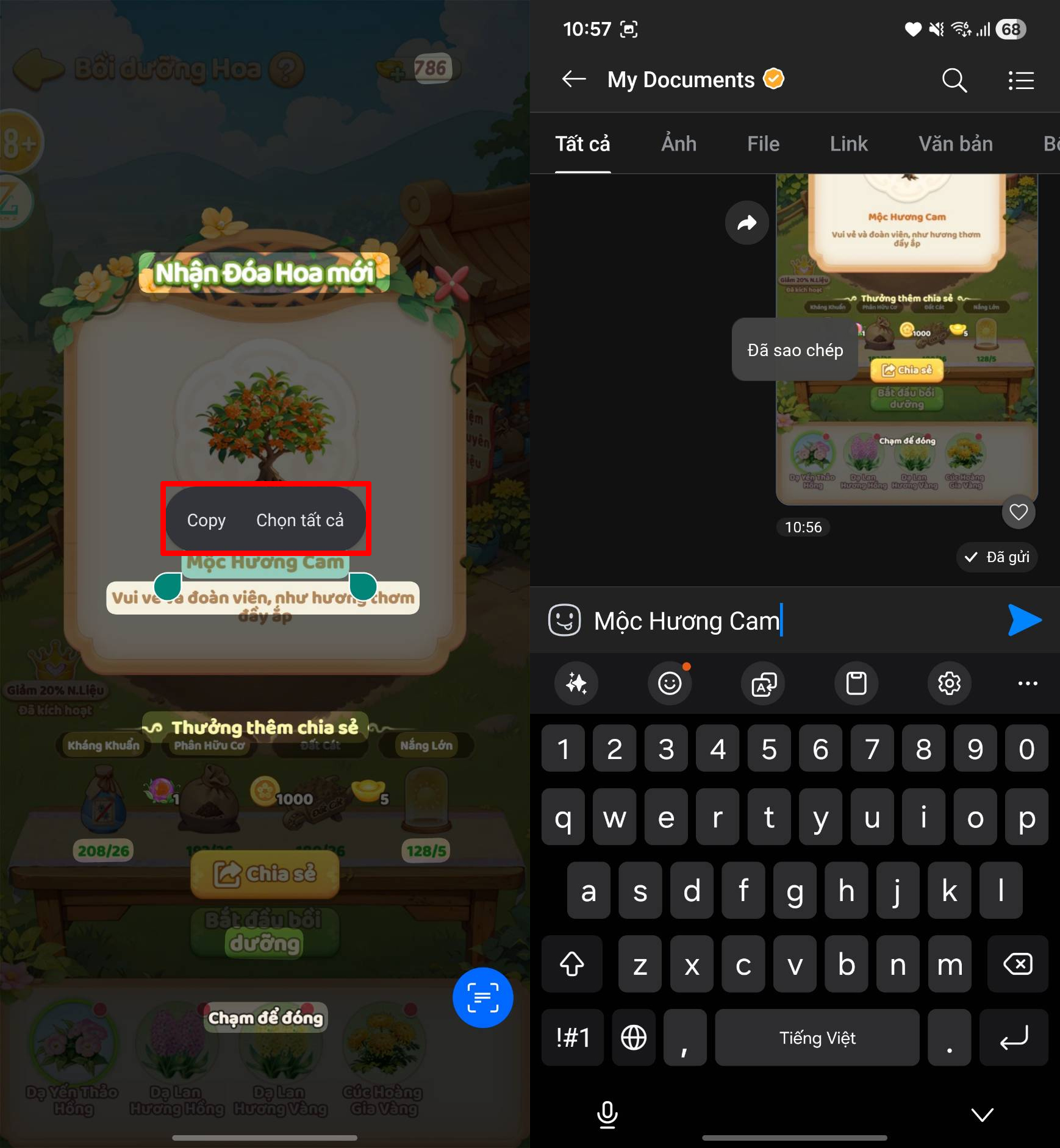
Bước 1: Mở một khung trò chuyện bất kỳ trên Zalo, sau đó chọn hình ảnh có chứa thông tin mà bạn muốn sao chép như số điện thoại, địa chỉ hoặc nội dung văn bản.
Bước 2: Nhấn vào biểu tượng quét AI hiển thị trên màn hình, rồi chờ Zalo AI tiến hành quét và nhận diện chữ trong ảnh.
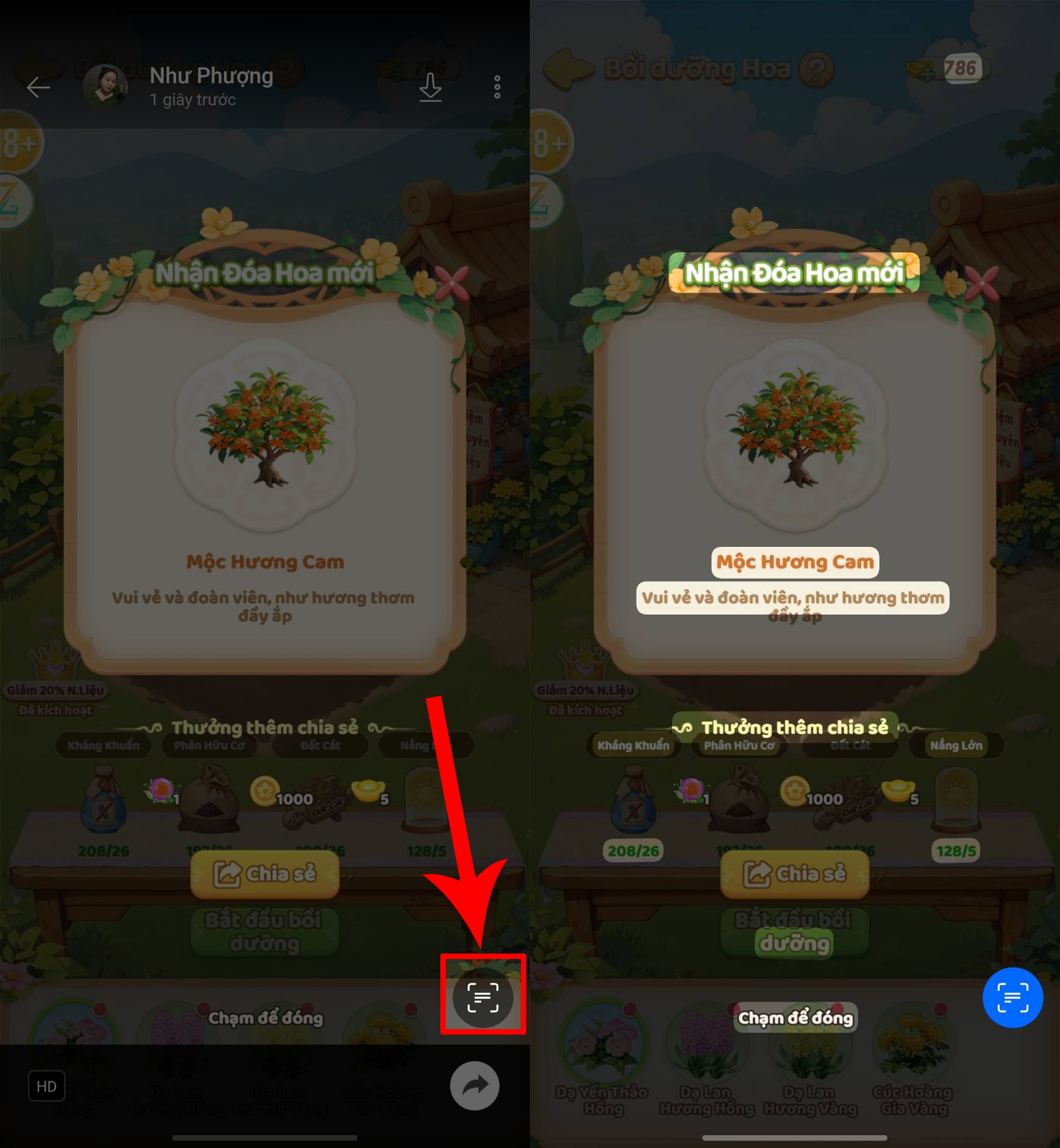
Bước 3: Khi các phần nội dung được highlight xuất hiện, bạn chỉ cần nhấn giữ vào đoạn chữ muốn sao chép, sau đó chọn sao chép là hoàn tất.
3. Tại sao không sao chép được chữ trong ảnh trên Zalo?
Không phải lúc nào tính năng sao chép chữ trong ảnh trên Zalo cũng hoạt động mượt mà, nên việc bấm không ra chữ là tình huống khá nhiều người gặp phải. Nguyên nhân thường đến từ chất lượng ảnh như bị mờ, thiếu sáng hoặc chữ quá nhỏ khiến AI không nhận diện được, ngoài ra các font chữ quá cách điệu hoặc chữ viết tay cũng làm hệ thống bó tay.
Bên cạnh đó, nếu bạn đang dùng phiên bản Zalo cũ hoặc mạng internet không ổn định thì quá trình quét cũng dễ bị lỗi. Một số trường hợp khác có thể do ảnh bị nén mạnh, là sticker hoặc định dạng không phù hợp nên AI không xử lý được.
Để khắc phục, bạn nên chọn ảnh rõ nét hơn, phóng to trước khi quét, ưu tiên chữ in đơn giản, đồng thời cập nhật Zalo lên phiên bản mới nhất và đảm bảo kết nối mạng ổn định. Nếu vẫn chưa được, chỉ cần thoát ứng dụng rồi mở lại hoặc đăng xuất đăng nhập lại là thường sẽ dùng lại bình thường.
Trên đây là cách sao chép chữ từ ảnh trên Zalo bằng Zalo AI giúp bạn thao tác nhanh chóng và tiện lợi hơn khi cần lấy nội dung từ hình ảnh. Chỉ với vài bước đơn giản, bạn đã có thể trích xuất thông tin mà không cần nhập lại thủ công, tiết kiệm thời gian đáng kể. Cảm ơn bạn đã theo dõi bài viết này, nếu thấy hay hãy like và share để ủng hộ mình nha.



 So sánh